1、1打开电脑上面的word或WPS,然后点击插入

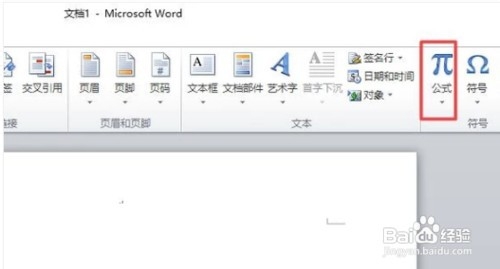
2、2之后找到公式并点击公式;
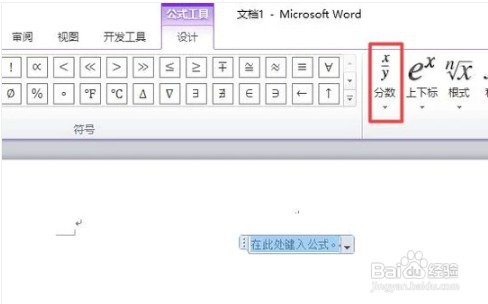
3、3然后点击分数;
4、4弹出的界面,点击第一个;

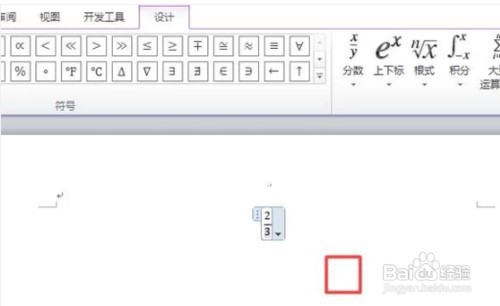
5、5之后我们输入分数的上下数字,然后我们点击空白处;
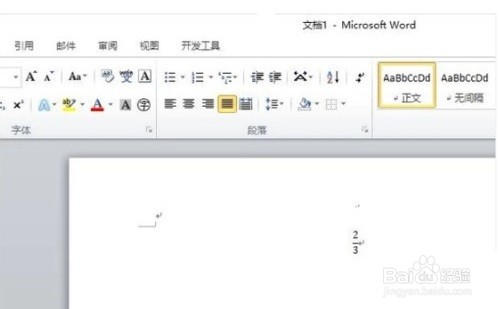
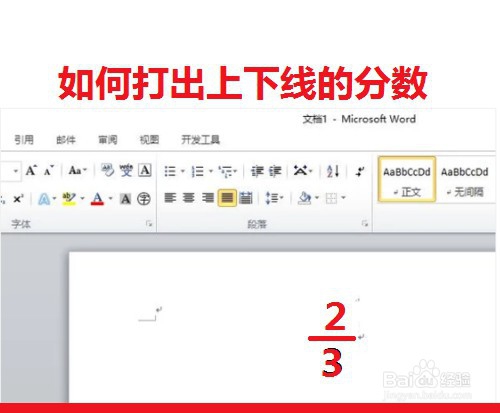
6、6最终结果如图所示,这样我们就打出上下线的分数了,还可把分数线条字体变大些更加醒目。即选中后点击A右上角有+可变大,点击A右下角箭头可更改成红色。
时间:2026-04-30 02:42:34
1、1打开电脑上面的word或WPS,然后点击插入
2、2之后找到公式并点击公式;
3、3然后点击分数;
4、4弹出的界面,点击第一个;
5、5之后我们输入分数的上下数字,然后我们点击空白处;
6、6最终结果如图所示,这样我们就打出上下线的分数了,还可把分数线条字体变大些更加醒目。即选中后点击A右上角有+可变大,点击A右下角箭头可更改成红色。
