1、打开需要操作的工作表,选中需要隐藏的行,这里我们隐藏3行数据。
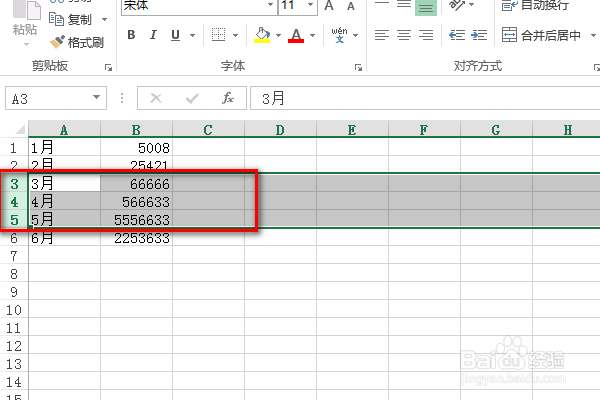
2、右击在跳出来的选项中,选择“隐藏”即可,如图所示。

3、然后我们选中第二列进行隐藏操作,同吩敏样右击选择隐藏。

4、在工作表页面中,已经看不到所隐藏的行与列。

5、我们单击上方菜单栏的“打怕薪排印”选项,在打印预览中也可以看到,我们所隐藏的行与列祝泥并没有显示。操作完成。

时间:2026-04-27 01:46:00
1、打开需要操作的工作表,选中需要隐藏的行,这里我们隐藏3行数据。
2、右击在跳出来的选项中,选择“隐藏”即可,如图所示。
3、然后我们选中第二列进行隐藏操作,同吩敏样右击选择隐藏。
4、在工作表页面中,已经看不到所隐藏的行与列。
5、我们单击上方菜单栏的“打怕薪排印”选项,在打印预览中也可以看到,我们所隐藏的行与列祝泥并没有显示。操作完成。
