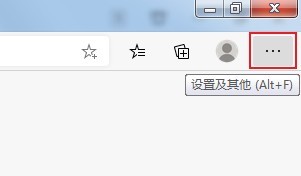
1、打开Edge浏览器,在浏览器右上方可以看到一个由三个点组成的“设置及其它”图标,使用鼠标点击该图标。
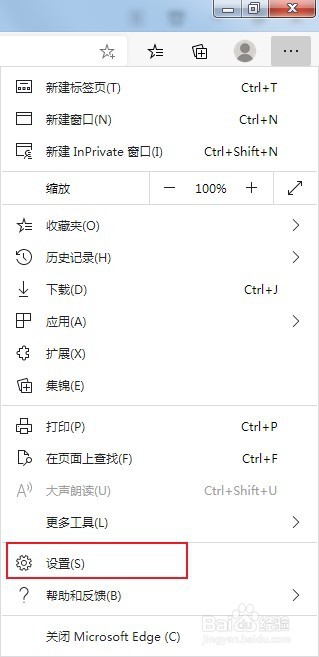
2、点击之后会在下方弹出Edge浏览器的菜单窗口,在窗口中找到并点击“设置”这一项。
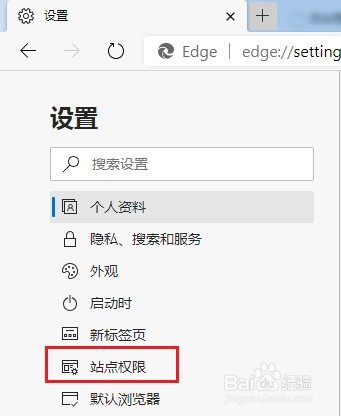
3、这时会打开Edge浏览器的设置页面中,在页面左侧的导航菜单中点击切换到“站点权限”设置页面中。
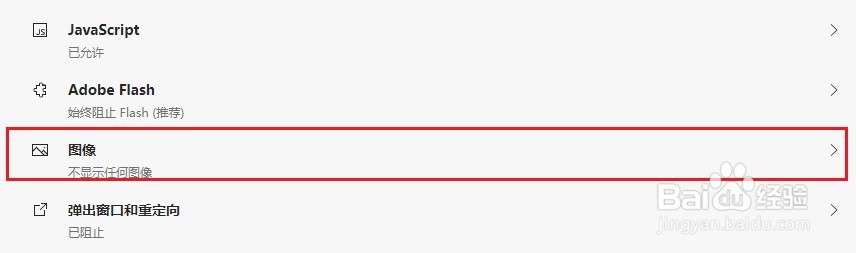
4、在站点权限设置页面中找到“图像”这一项,可以看到此时是“不显示任何图像”的状态,我们点击打开图像显示设置页面。
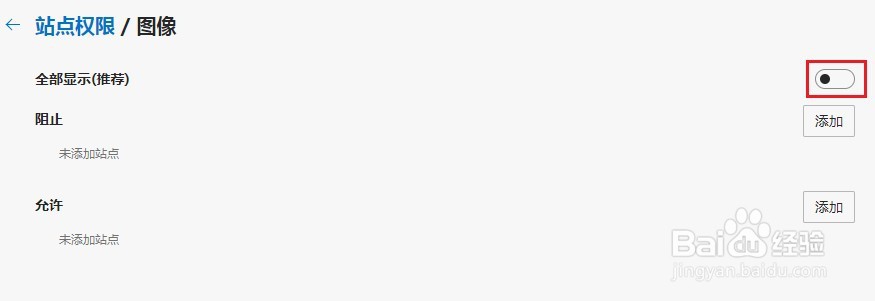
5、进入图像显示设置页面后,点击如下图所示的开关将其给关闭就可以了。
时间:2026-04-21 16:24:44
1、打开Edge浏览器,在浏览器右上方可以看到一个由三个点组成的“设置及其它”图标,使用鼠标点击该图标。
2、点击之后会在下方弹出Edge浏览器的菜单窗口,在窗口中找到并点击“设置”这一项。
3、这时会打开Edge浏览器的设置页面中,在页面左侧的导航菜单中点击切换到“站点权限”设置页面中。
4、在站点权限设置页面中找到“图像”这一项,可以看到此时是“不显示任何图像”的状态,我们点击打开图像显示设置页面。
5、进入图像显示设置页面后,点击如下图所示的开关将其给关闭就可以了。
