Word2019文档中输入带圈1到10的文本的方法

 时间:2026-04-23 05:10:48

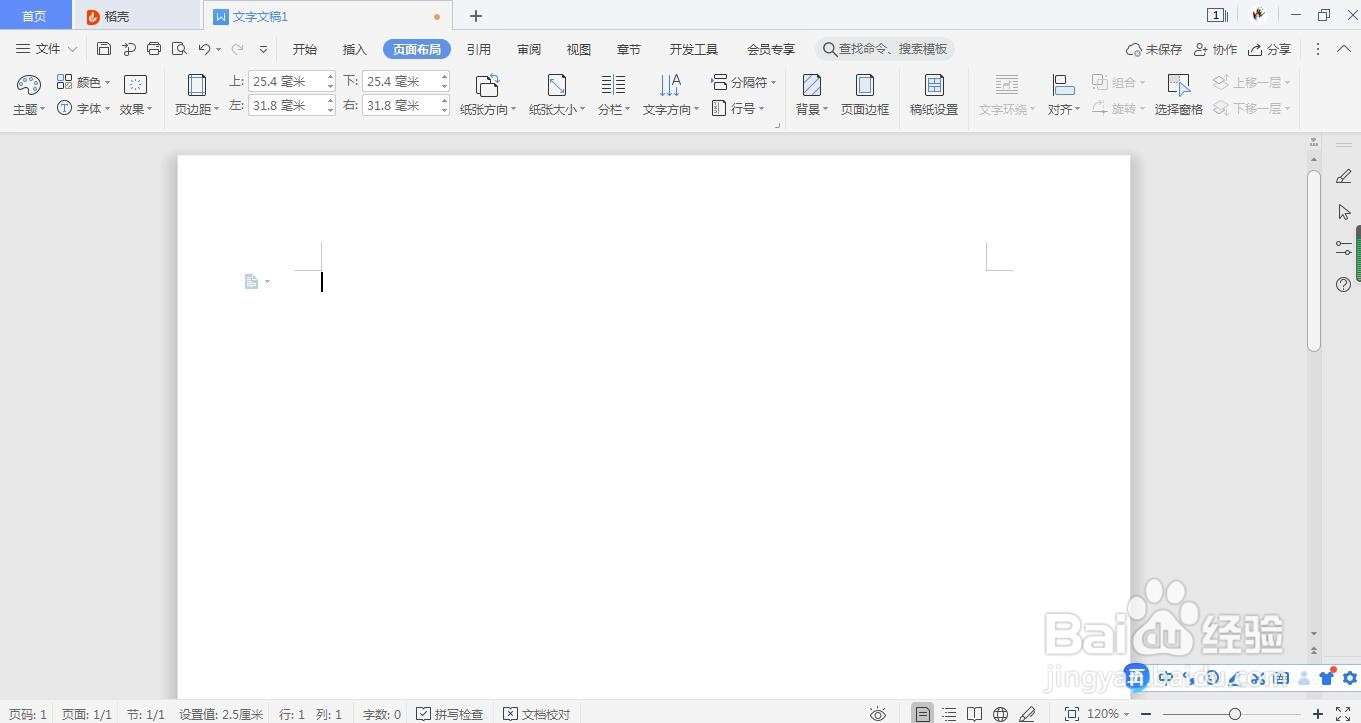
1、新建word文档

Word2019文档中输入带圈1到10的文本的方法

2、打开原始文件,将光标定位在要插入带圈数字的位置,在菜单栏点击“插入”选中“符号”对话框。
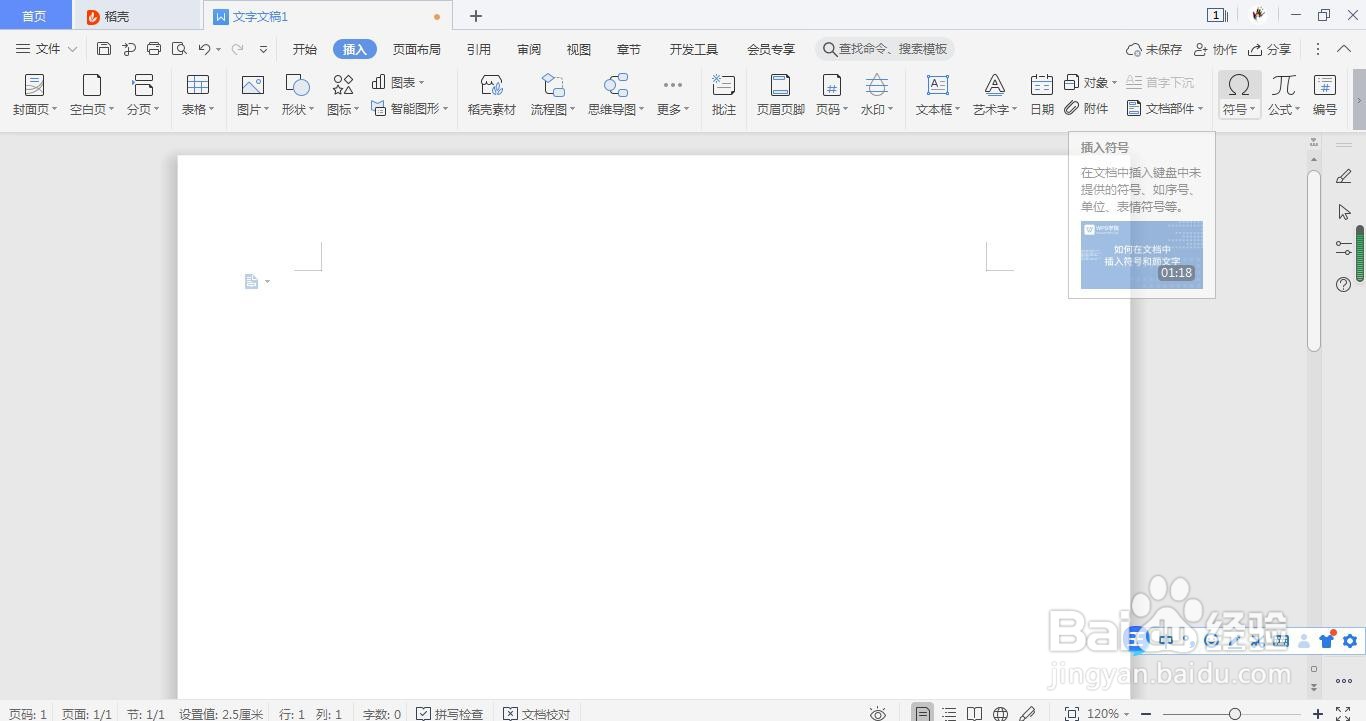
Word2019文档中输入带圈1到10的文本的方法

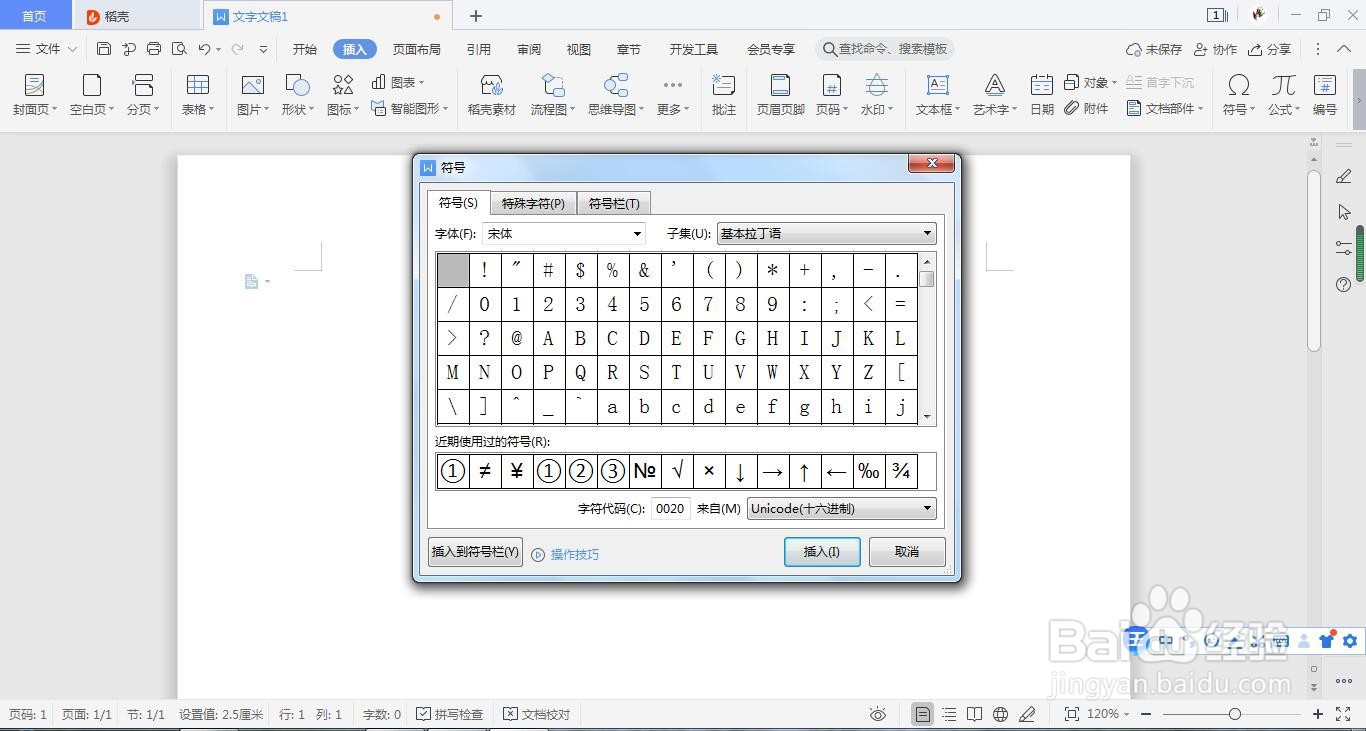
3、现在看到的是“符号”插入对话框

Word2019文档中输入带圈1到10的文本的方法

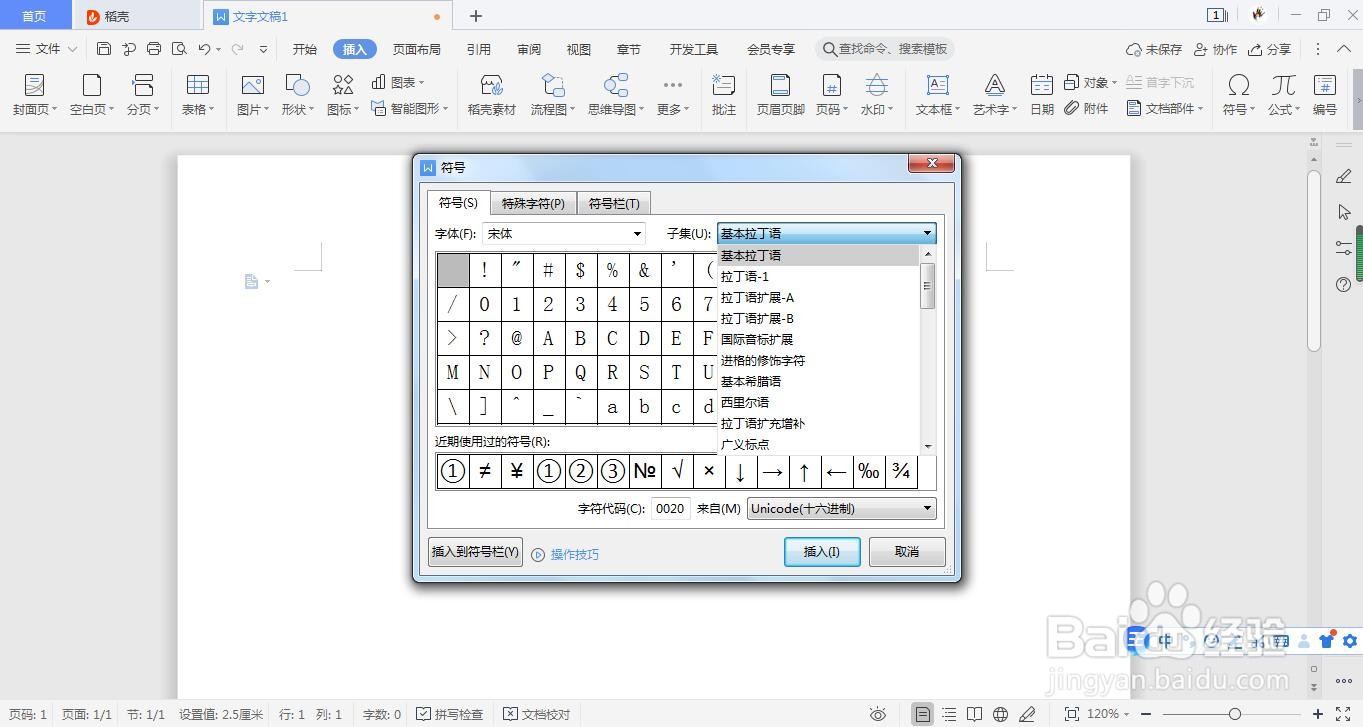
4、在“子集”中选择数字形式

Word2019文档中输入带圈1到10的文本的方法

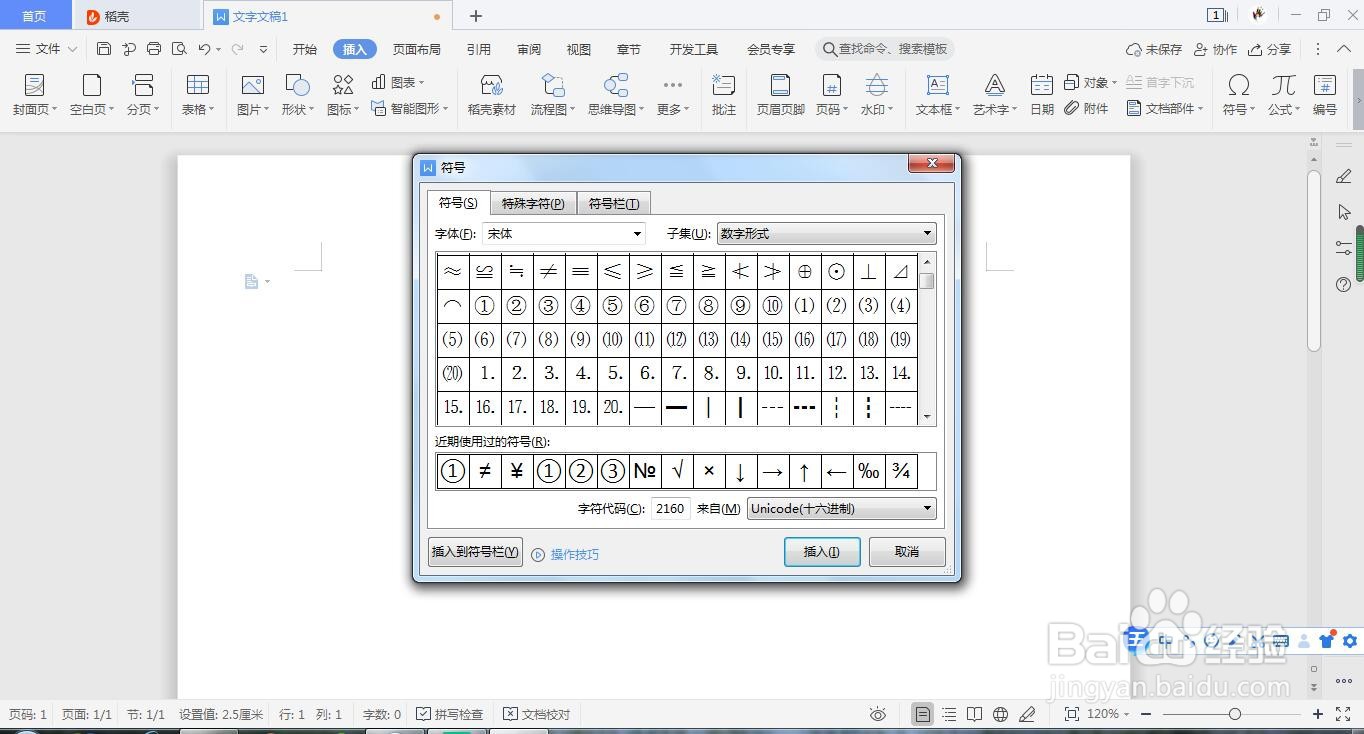
5、选择带圈的数字

Word2019文档中输入带圈1到10的文本的方法

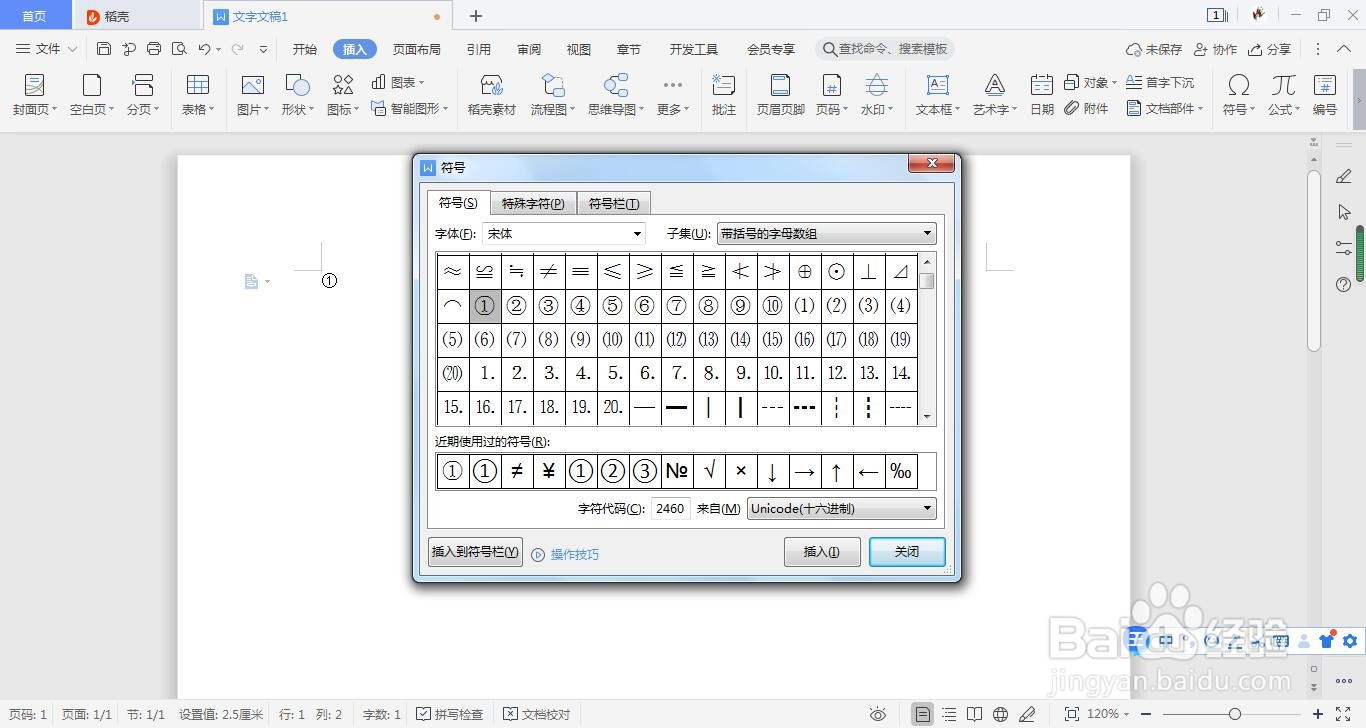
6、最后点击插入就完成了

Word2019文档中输入带圈1到10的文本的方法

  • 如何让Excel不显示多余的表格
  • 如何解决“Microsoft Word已停止工作”问题 (4)
  • Excel表格怎么转换为PDF格式
  • 投名状现代怎么解释
  • 电脑上的文件找不到怎么办?
  • 热门搜索
    煜怎么读拼音 卫新洗衣液怎么样 谷歌地球怎么用 字体怎么安装 山东航空怎么样 龃龉怎么读 猪肺怎么洗 韩熙贞化妆品怎么样 脚臭怎么回事 怎么查询银行卡卡号