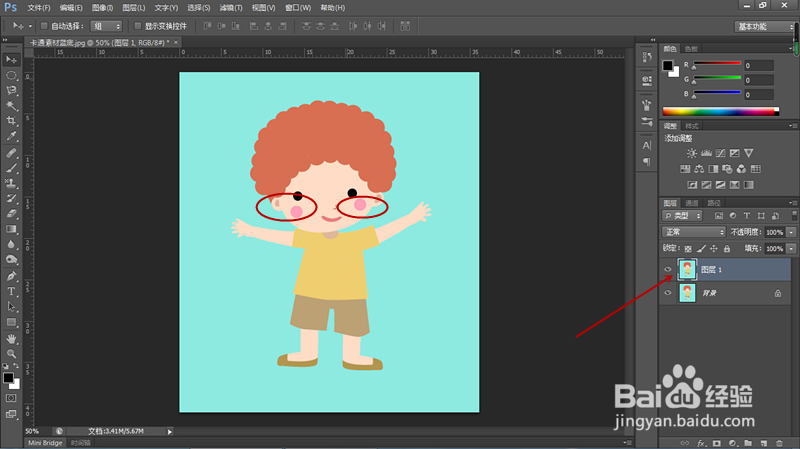
1、打开素材图片,我们要通过修复画笔工具去除卡通人物脸上的两个红圈,首先Ctrl+J复制图层。
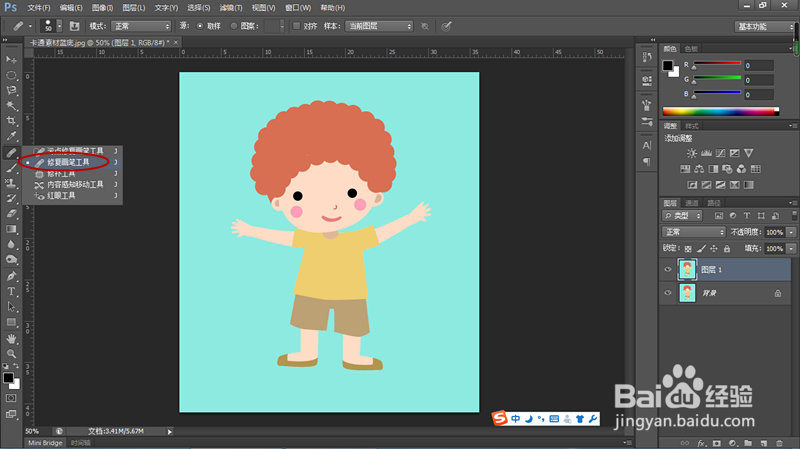
2、右键点击工具箱修复工具按钮弹出菜单选择“修复画笔工具”。
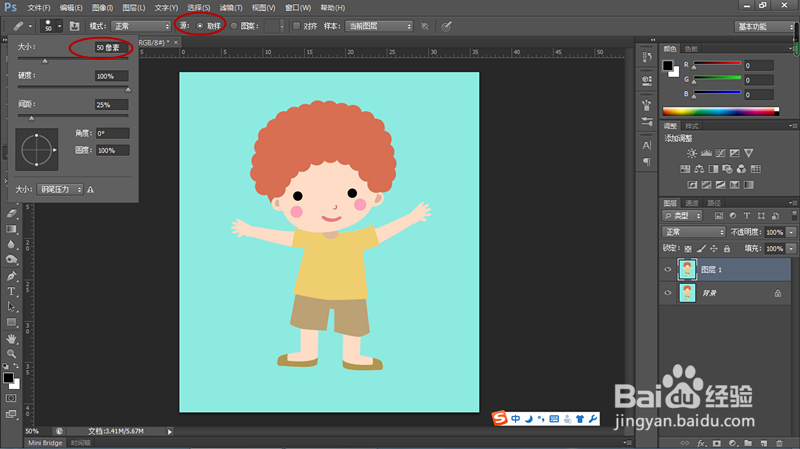
3、点击打开选项栏画笔选取器,将画笔大小设置为50像素,正好覆盖要去掉的红圈大小,其他设置保持默认状态。
4、鼠标光标变为图1中的圆圈状,移动鼠标至皮肤位置,按住Alt键鼠标单击取样,如图2 。
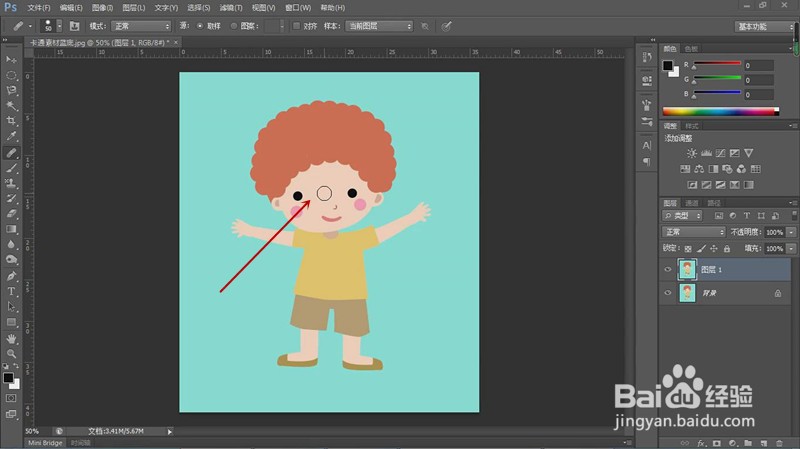
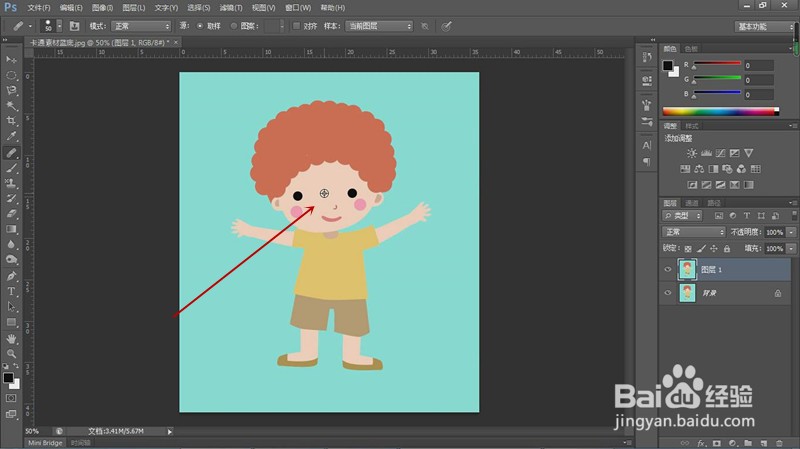
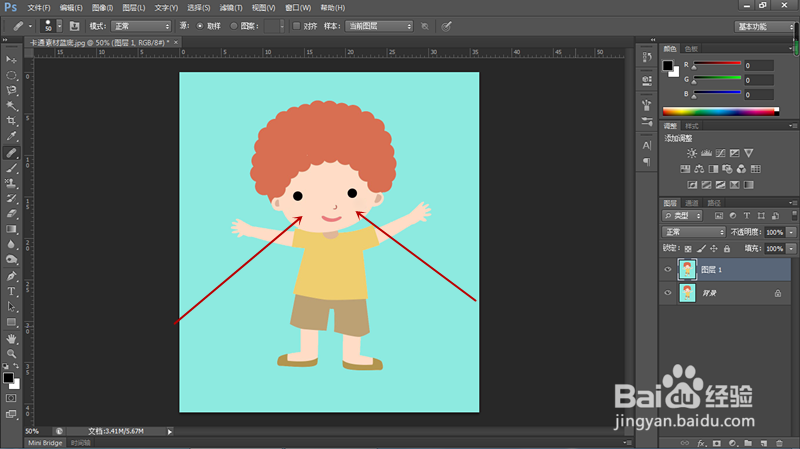
5、取样后将光标移动到要去掉的红圈处,覆盖好后点击鼠标,同样方法去掉另一个红圈,最终效果如图2。

时间:2026-05-10 03:24:51
1、打开素材图片,我们要通过修复画笔工具去除卡通人物脸上的两个红圈,首先Ctrl+J复制图层。
2、右键点击工具箱修复工具按钮弹出菜单选择“修复画笔工具”。
3、点击打开选项栏画笔选取器,将画笔大小设置为50像素,正好覆盖要去掉的红圈大小,其他设置保持默认状态。
4、鼠标光标变为图1中的圆圈状,移动鼠标至皮肤位置,按住Alt键鼠标单击取样,如图2 。
5、取样后将光标移动到要去掉的红圈处,覆盖好后点击鼠标,同样方法去掉另一个红圈,最终效果如图2。
