1、新建word文档,起个名字“简笔画”。

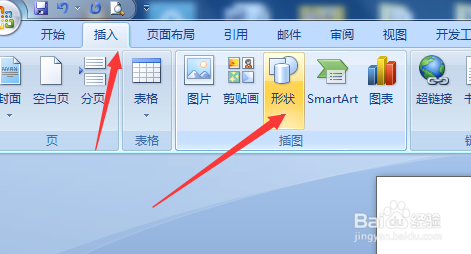
2、点击插入——形状。
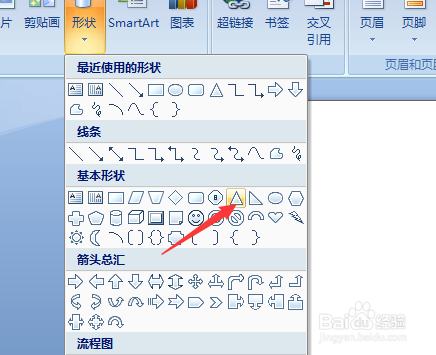
3、选择等腰三角形,形状的具体图形可以改变的。
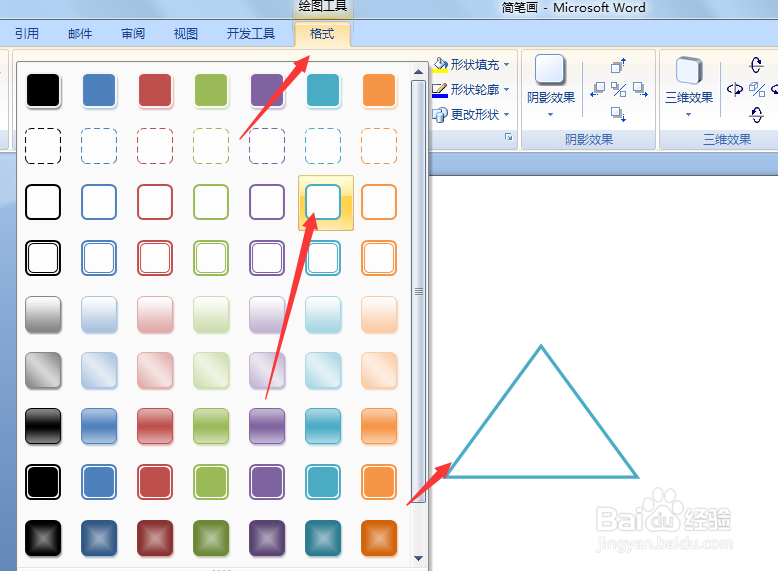
4、然后对三角形进行调整颜色,这里用蓝色边沿。
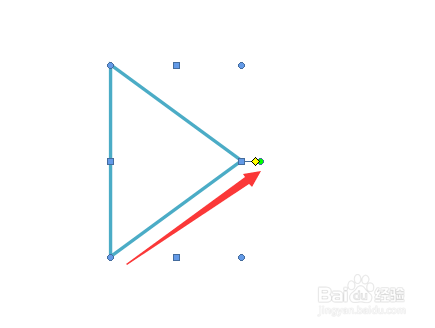
5、调整三角形的位置,水平位置,移动绿色点可以调节。

6、再复制一个一样的三角形,缩小放后面。

7、鱼身就画好了,再插入——形状——圆形。

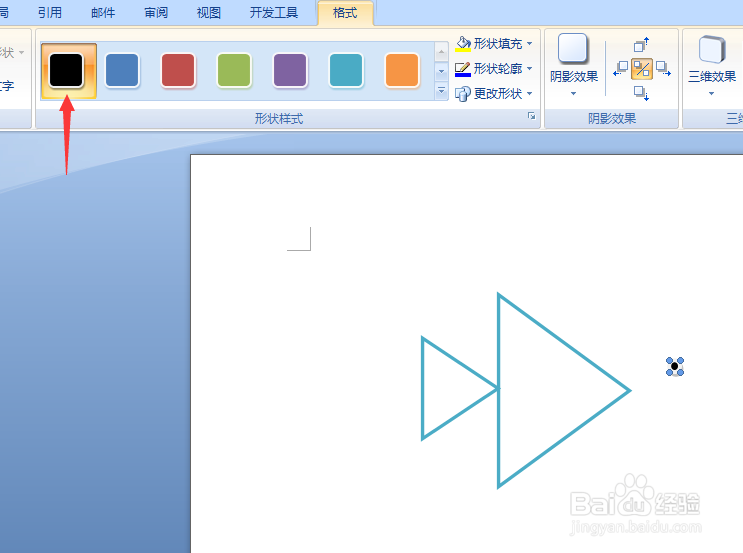
8、给圆形填充黑色,然后移到鱼头部的位置,小鱼就画好咯~~可爱吗~~


时间:2026-04-23 17:36:38
1、新建word文档,起个名字“简笔画”。
2、点击插入——形状。
3、选择等腰三角形,形状的具体图形可以改变的。
4、然后对三角形进行调整颜色,这里用蓝色边沿。
5、调整三角形的位置,水平位置,移动绿色点可以调节。
6、再复制一个一样的三角形,缩小放后面。
7、鱼身就画好了,再插入——形状——圆形。
8、给圆形填充黑色,然后移到鱼头部的位置,小鱼就画好咯~~可爱吗~~
