用wps将excel转换成pdf的方法

 时间:2026-04-21 17:33:35

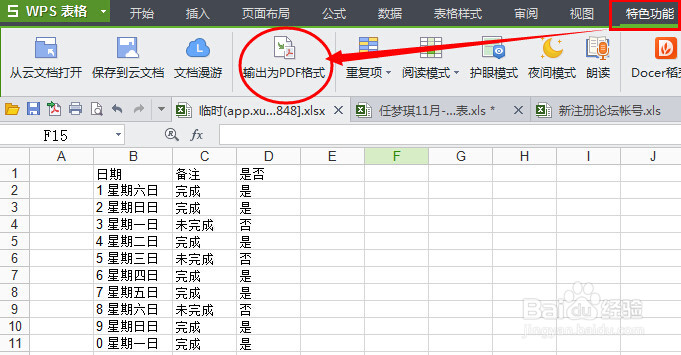
1、首先我们打开要转换的excel表格,找到特色功能,单击输出为pdf功能键;
用wps将excel转换成pdf的方法

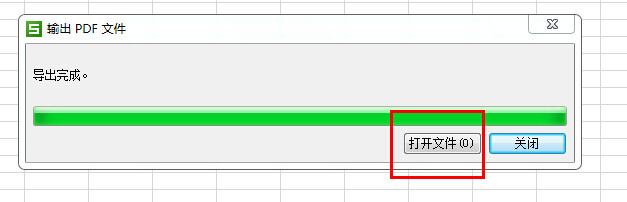
2、在弹出的对话框中选择保存路径,然后单击确定就可以了。

(需要注意的是,这个方法虽然很简单,但是对于大量的文件转换并不是个好方法,这时我们可以尝试下面的方法将excel批量转换成pdf)

用wps将excel转换成pdf的方法

用wps将excel转换成pdf的方法

3、首先打开转换工具,找到要转换的文件格式单击;

用wps将excel转换成pdf的方法

4、接下来单击添加文件或文件夹按钮,将要转换的文件一次批量添加进来;

用wps将excel转换成pdf的方法

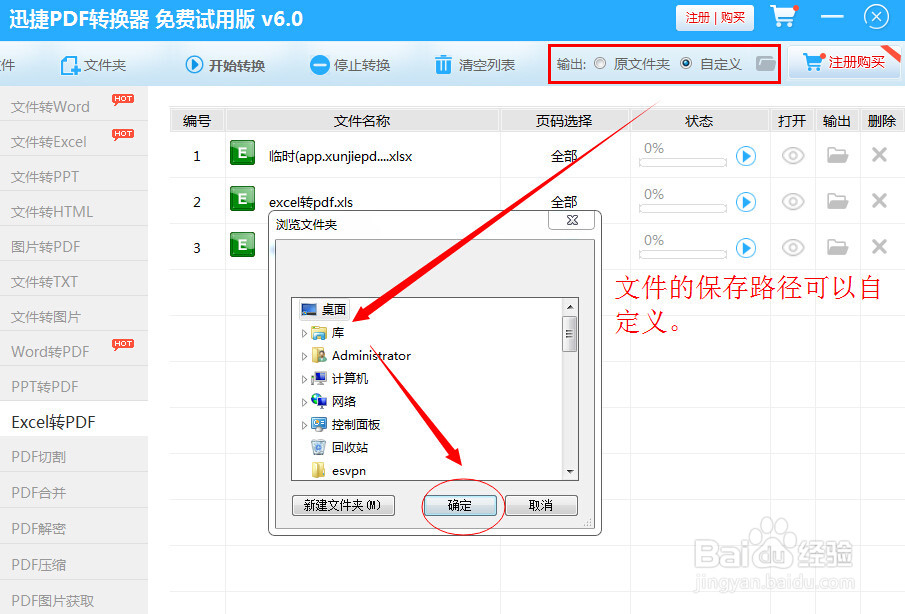
5、接着自定义文件的保存路径,(软件默认保存在原文件夹内)

用wps将excel转换成pdf的方法

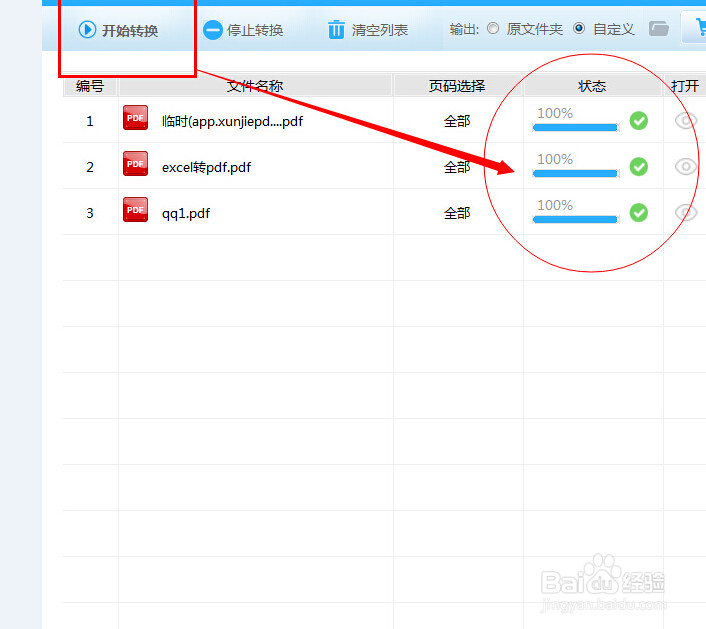
6、最后点击开始转换就好了,转换完成后我们可以打开文件查看一下转换的效果

用wps将excel转换成pdf的方法

用wps将excel转换成pdf的方法

  • excel2007中将复制得到的图片“打散”
  • 钢格楼梯踏步板的安装方法
  • 如何为wps表格单元格设置数据的有效范围
  • excel工作薄求和后如何自动显示在另一个工作薄
  • excel突出显示修改过的内容
  • 热门搜索
    土豆炖牛肉怎么做 怎么贷款 包菜怎么炒 手机dns怎么设置 颈椎病头晕怎么办 文明6怎么玩 血管硬化怎么办 被蚊子咬了怎么止痒 菠菜怎么吃 湖南师范大学怎么样