设置ppt动画时,如何让图片自动弹出

 时间:2024-10-13 03:24:47

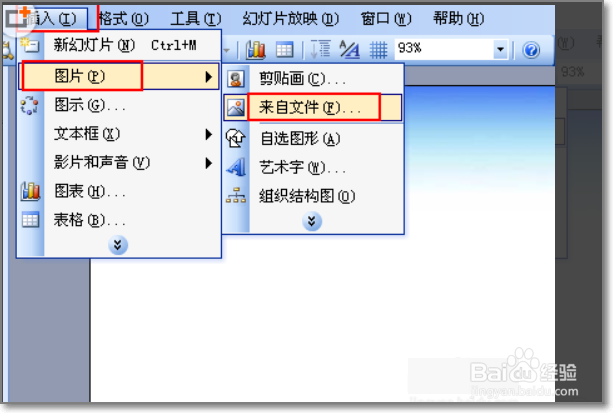
1、打开ppt,插入图片。“插入”-“图片”-“来自文件”,找到要插入的 图片,插入就可以了。
设置ppt动画时,如何让图片自动弹出

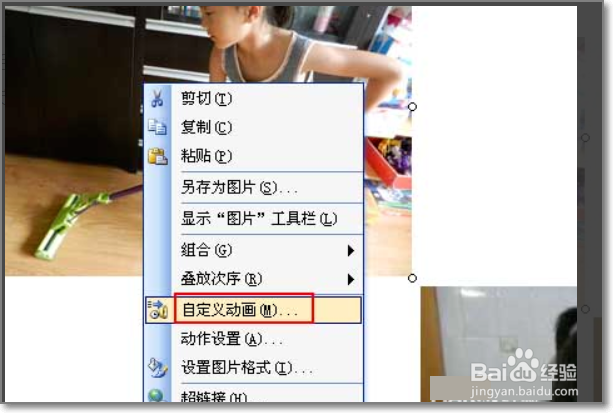
2、调整图片大小,摆放好位置后,右键第一张图片,在下拉菜单中选择“自定义动画”。
设置ppt动画时,如何让图片自动弹出

3、在右边“自定义动画”编辑栏,单击“添加效果”----“进入”,选择你想要的进入效果,如“渐变”。

设置ppt动画时,如何让图片自动弹出

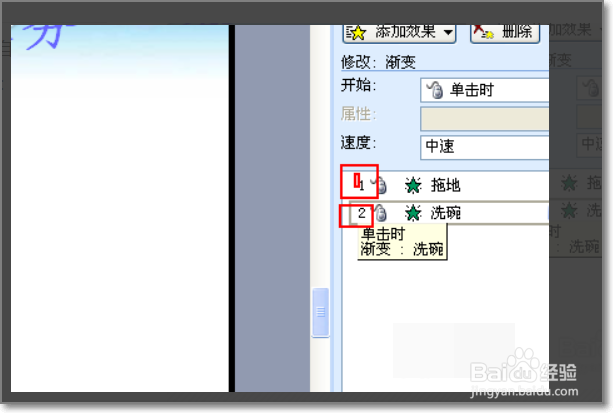
4、其他的图片也按照第3步,都“自定义动画”,这个时候播放一下看一下效果:单击一下出现一张图片。
设置ppt动画时,如何让图片自动弹出

5、现在开始调整,播放第一张图片后,不用单击后面的图片自动依次出现。在“自定义动画”编辑栏,右键单击第二张图片的动画效果,在下拉菜单中选择“效果选项”。

设置ppt动画时,如何让图片自动弹出

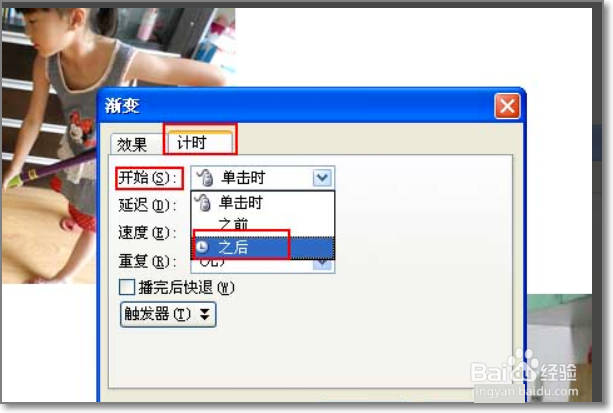
6、在效果选项对话框里,选择“计时”选项卡,然后把“开始”改为“之后”,其他的选项,“速度”“延迟”根据需要设置就可以了。
设置ppt动画时,如何让图片自动弹出
  • PPT页面里怎么设置点一下出现下一张图片
  • ppt一张幻灯片多张图片顺序放映
  • ppt幻灯片怎么设置鼠标点击一次换一张图片
  • 怎么设置让PPT逐页自动播放内容
  • ppt让图片依次出现怎么做
  • 热门搜索
    红烧猪蹄的家常做法 300个吉祥公司名字大全 角膜炎治疗方法 蛇胆疮怎么治 明星减肥方法 妊娠纹消除方法 福建医科大学怎么样 抄日记大全 家中最简单炸油条方法 咽喉炎最佳治疗方法