1、新建画布
打开GIMP ,点击文件>新建,创建画布或者打开图片。

2、创建选区
在 GIMP 中打开图像后,使用工具箱或按键盘快捷键R切换到"矩形选择"工具。

3、单击并拖动图像以创建所选的矩形或正方形。GIMP 将勾勒出选区的轮廓,并在四个角提供调整手柄以调整大小上。

4、添加颜色选择
如果要用纯色填充选择区域,点击前景色,然后选择要填充的颜色(将前景色改成要填充的颜色)。

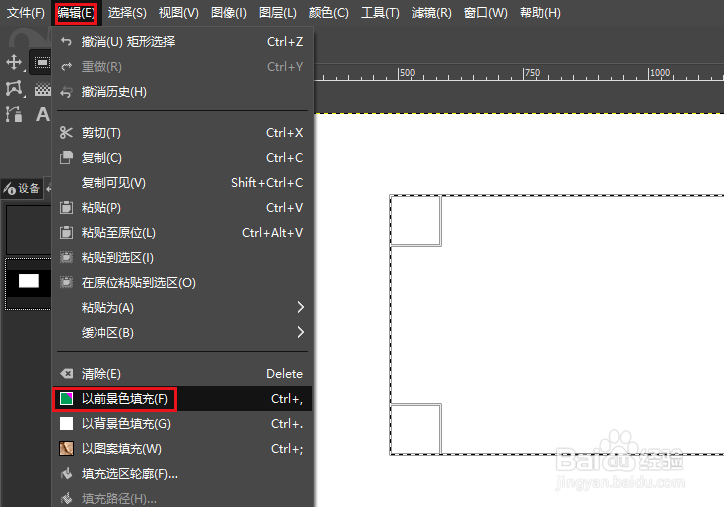
5、现在点击编辑选择“以前景色填充”即可。

时间:2026-04-25 23:06:49
1、新建画布
打开GIMP ,点击文件>新建,创建画布或者打开图片。
2、创建选区
在 GIMP 中打开图像后,使用工具箱或按键盘快捷键R切换到"矩形选择"工具。
3、单击并拖动图像以创建所选的矩形或正方形。GIMP 将勾勒出选区的轮廓,并在四个角提供调整手柄以调整大小上。
4、添加颜色选择
如果要用纯色填充选择区域,点击前景色,然后选择要填充的颜色(将前景色改成要填充的颜色)。
5、现在点击编辑选择“以前景色填充”即可。
