1、1,如果电脑上没有PS软件,那就需要从网上搜索下载,下载好并解压文件,把他安装在电脑上。
2、2,安装完成后,右击选择打开。

3、3,进入PS界面,我们可以选择左边劫敏的“新建”按钮来新建一个图层,也可以用快捷键“ctrl+n”来新建。
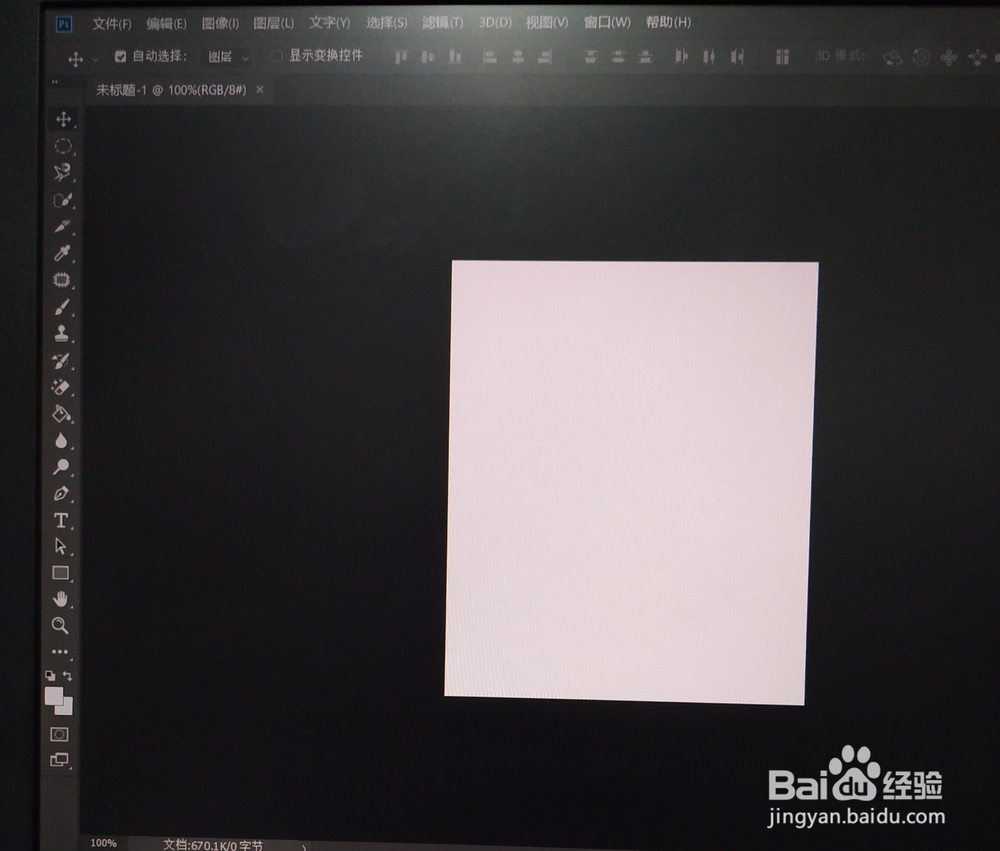
4、新建完成后我们进入了图层的工作界面,然后将你要修改的图片拖进来。
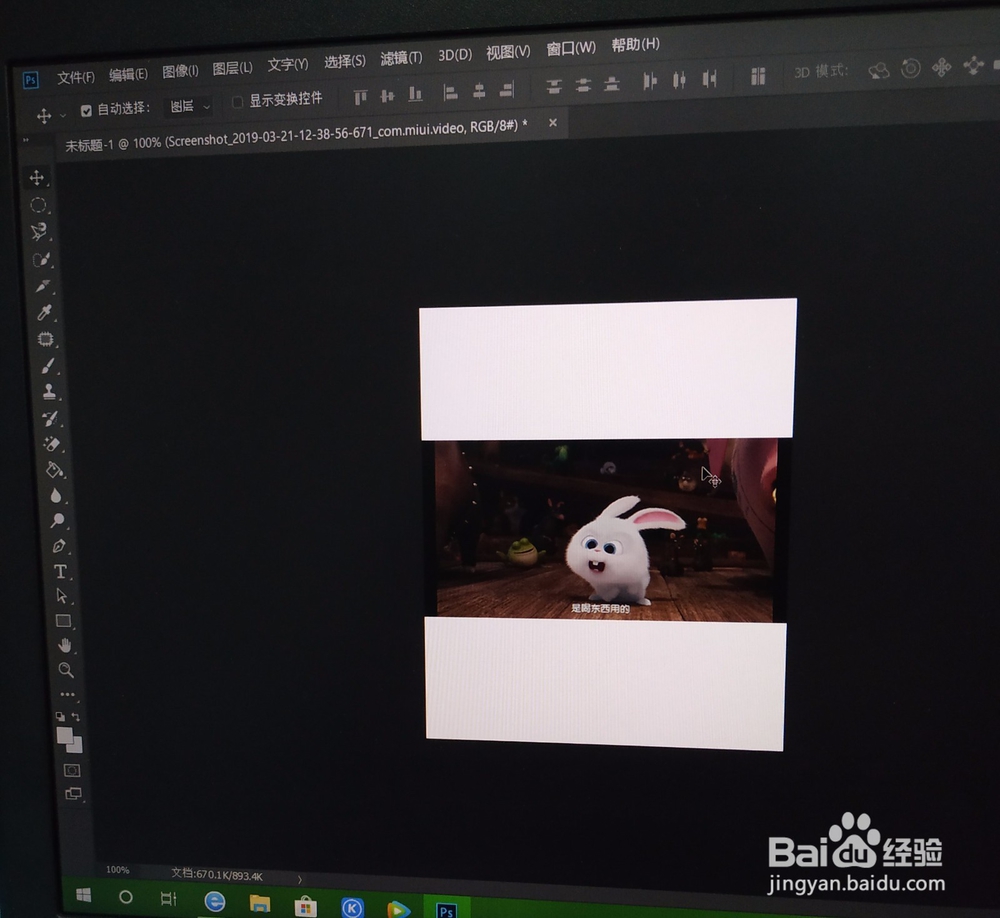
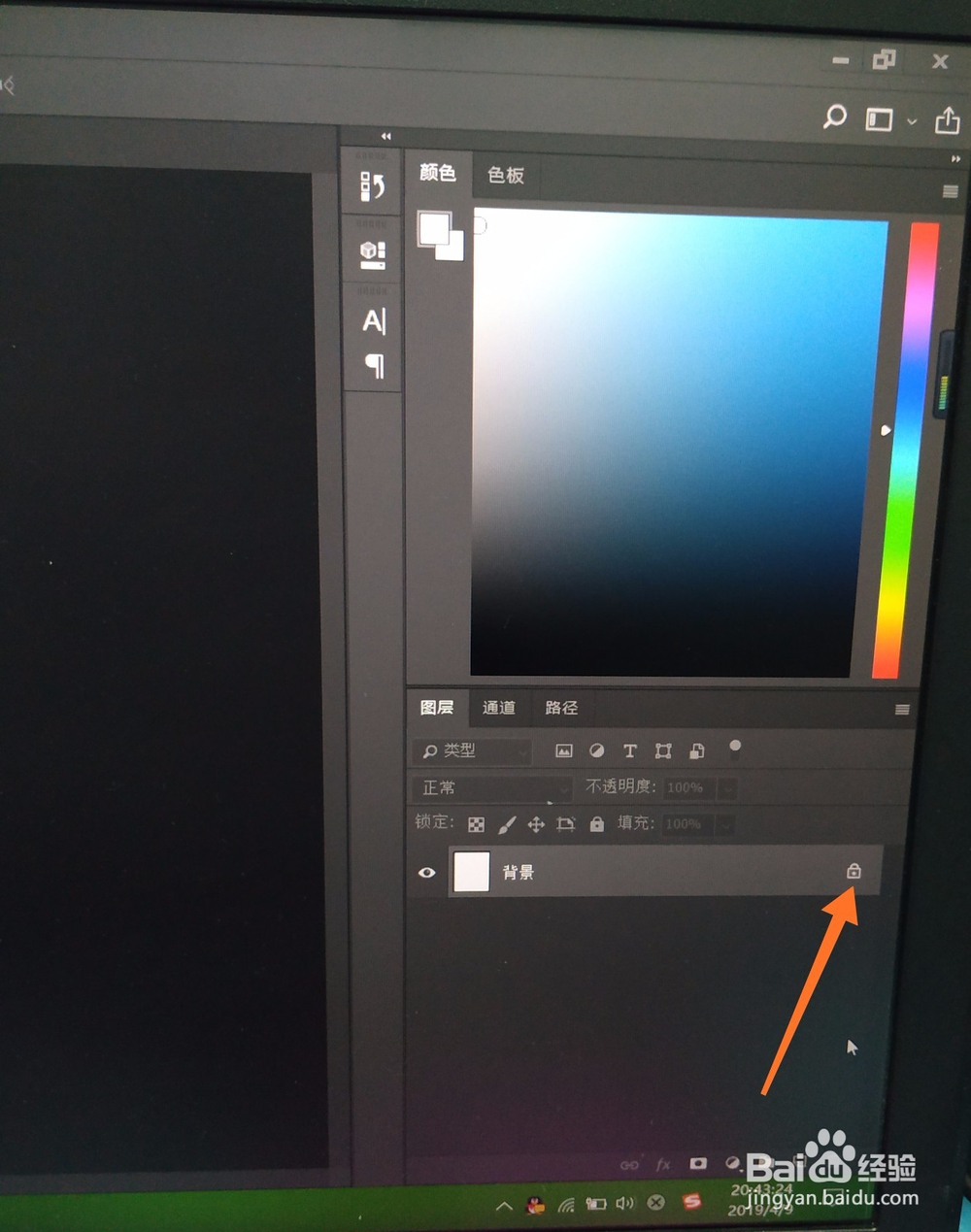
5、5,拖进来后,在右处驼下角的“图层”框中会显示出你当前的图层,要把图片后面的小锁打开。
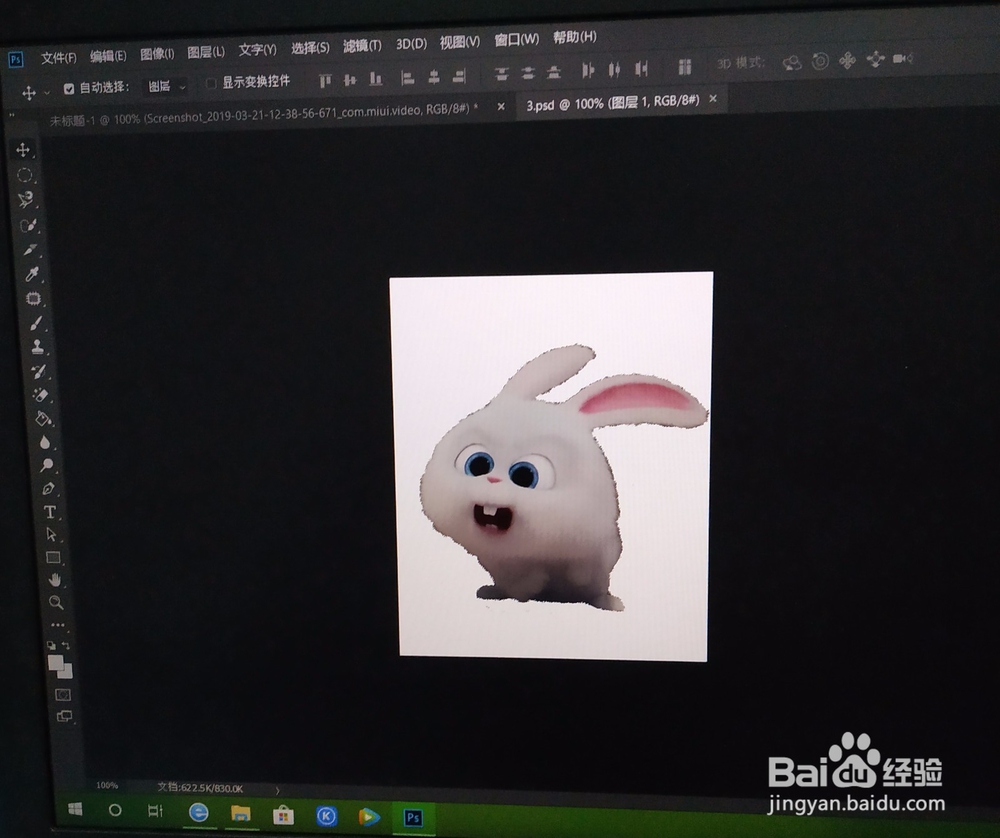
6、6,然后在左边的工具栏右击第四个,在弹出的子菜单中有两种选择,现在我们来用第一个来抠图。
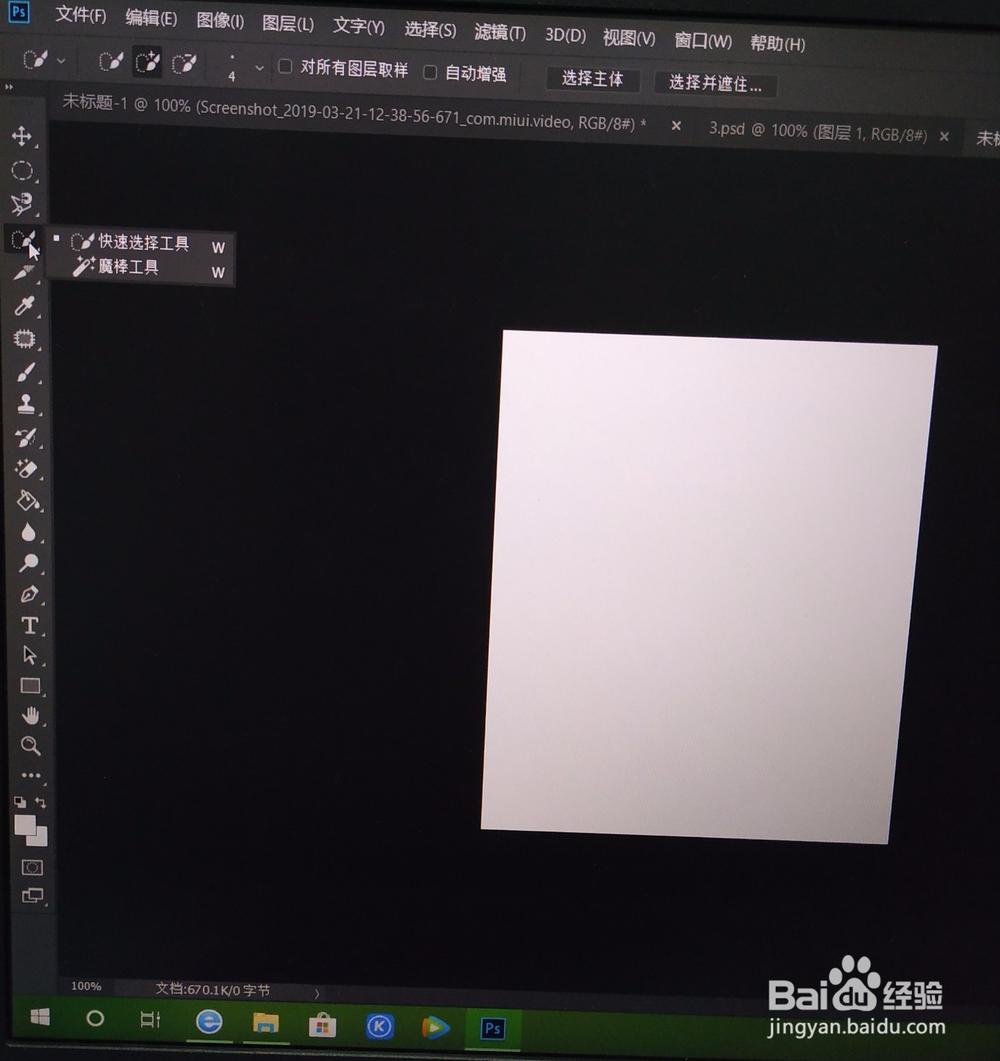
7、7,选中“婶耍排快速选中工具”后在图片周围把想要抠的的图圈起来,然后ctrl+j,所选中的图就被抠了出来,到新的一个图层。