iphone如何开启语音输入并使用

 时间:2024-10-11 23:33:40

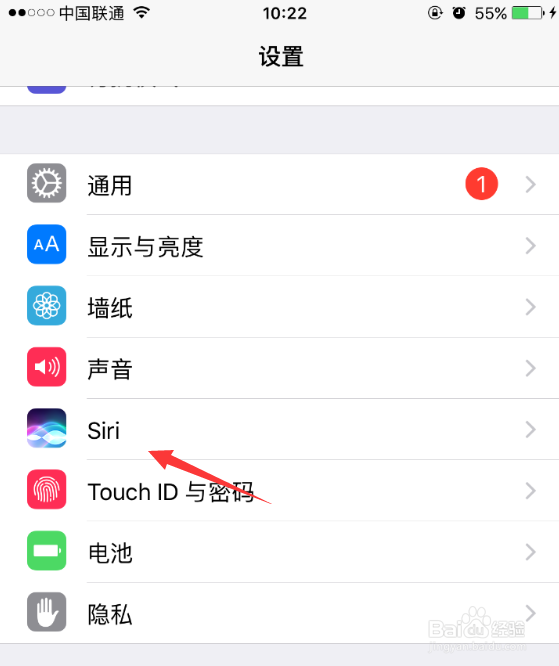
1、首先我们需要打开苹果手机的系统设置,进入到Siri设置选项,具体如下图所示

iphone如何开启语音输入并使用iphone如何开启语音输入并使用

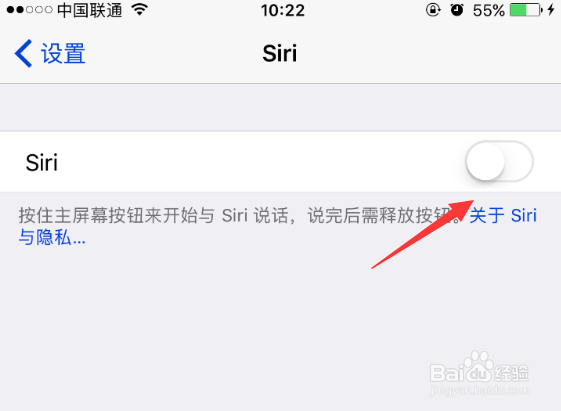
2、进入Siri设置项后,我们要打开Siri的功能(已打开Siri的还请忽略),参考下图
iphone如何开启语音输入并使用iphone如何开启语音输入并使用

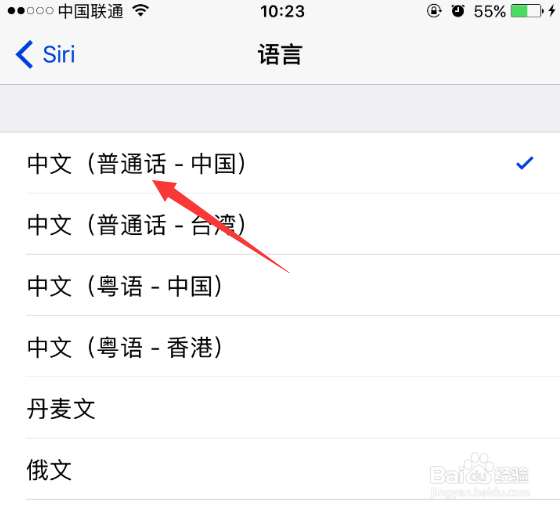
3、打开Siri功能后,我们还需要设置好语言类型,点击下方的语言进入设置,选择中文(普通话-中国),如图示

iphone如何开启语音输入并使用iphone如何开启语音输入并使用

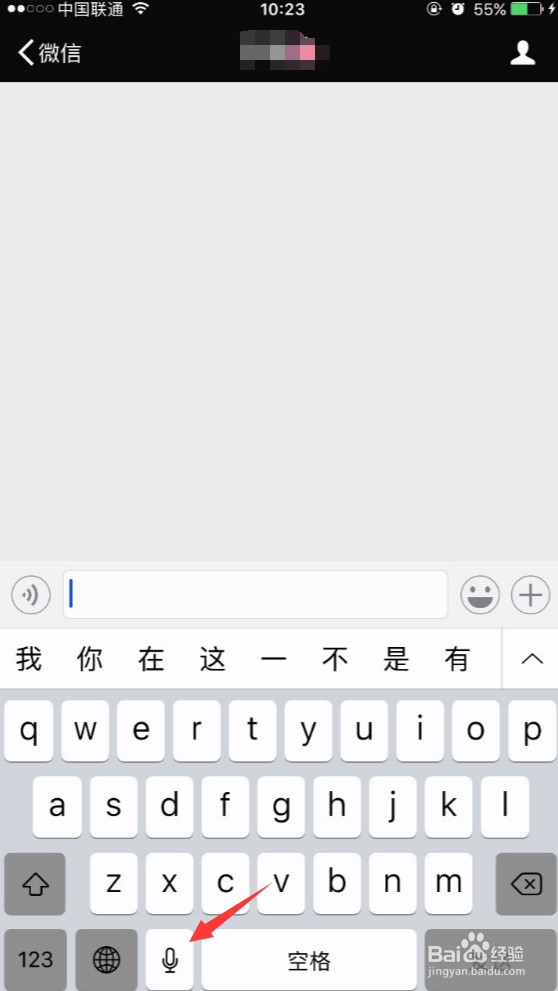
4、设置好以上后,我们就可以开始语音输入啦 。任意进入一个聊天窗口,呼出输入键盘后,注意键盘下方的话筒符号,点击话筒,参考下图
iphone如何开启语音输入并使用

5、用正常语速向iPhone说出要输入的内容,如图示,一般苹果手机的识别率还是挺高的(佯镧诱嚣只要你不是故意捣蛋)。我们说好后,点击下方的完成

iphone如何开启语音输入并使用

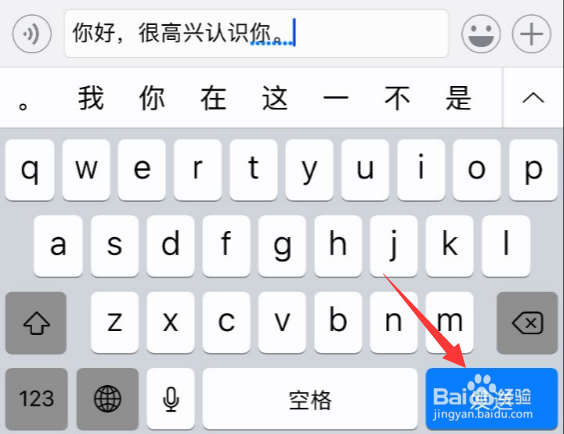
6、点击键盘上的发送按钮,我们就可以发送用语音输入的消息啦!用好这个功能后,打字肯定是别人快的。希望我的分享能为大家带来帮助,谢谢!
iphone如何开启语音输入并使用iphone如何开启语音输入并使用
  • iPhone13手机怎么找到图片视频保密柜
  • iphone怎么关闭加入网络询问
  • 怎么用iphone侧边按钮来开启siri?
  • 苹果打字右下角麦克风去掉
  • iphone抬手亮屏怎么关闭
  • 热门搜索
    袁天罡怎么死的 肺纤维化怎么治疗 小孩喉咙有痰怎么办 阳光保险公司怎么样 发烧38度怎么办 第一英语怎么写 宝宝脸上湿疹怎么办 水族箱锦鲤鱼怎么养 怎么把小说下载到手机 脸色发黄怎么办