Win10怎么把运行添加开始菜单 如何固定到任务栏

 时间:2026-04-24 18:44:36

1、在Windows10系统桌面,依次点击“开始/Windows系统”菜单项。

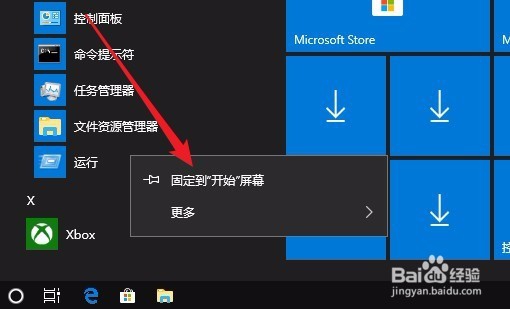
Win10怎么把运行添加开始菜单 如何固定到任务栏

2、在展开的Windows系统菜单中,可以找到“运行”菜单项。

Win10怎么把运行添加开始菜单 如何固定到任务栏

3、右键点击运行菜单项,在弹出的右键菜单中选择“固定到开始屏幕”菜单项。

Win10怎么把运行添加开始菜单 如何固定到任务栏

4、这时就可以在Windows10的开始菜单右侧的磁贴中看到“运行”菜单项了。以后想要使用运行命令,只需要直接点击该图标即可。

Win10怎么把运行添加开始菜单 如何固定到任务栏

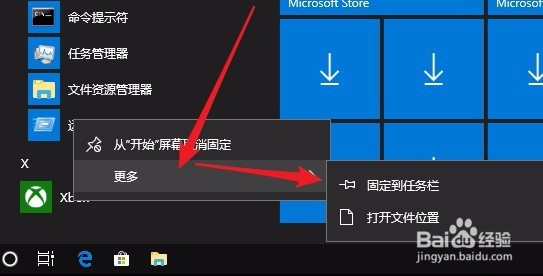
5、我们也可以右键点击“运行”菜单项后,在弹出菜单中依次点击“更多/固定到任务栏”菜单项。
Win10怎么把运行添加开始菜单 如何固定到任务栏

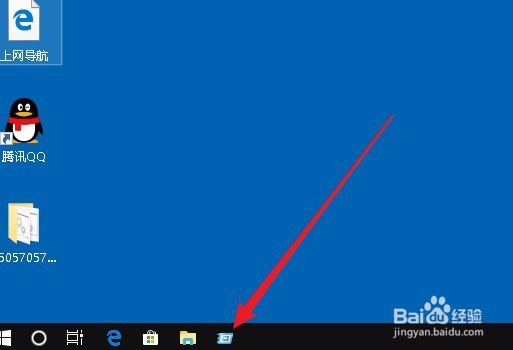
6、 这时可以看到在任务栏上已有了“运行”的图标了。以后想要使用运行命令,只需要点击该图标即可。
Win10怎么把运行添加开始菜单 如何固定到任务栏

  • 资源管理器怎么打开
  • 文件夹选项在哪里打开?
  • 电脑资源管理器在哪?怎么显示文件和文件夹?
  • win7下如何在开始菜单栏显示运行命令?
  • 系统属性怎么打开
  • 热门搜索
    嗓子哑了如何快速恢复声音 昆明旅游路线 山茱萸泡水喝的功效 如何去黑眼圈 山海关旅游 路由器哪个好 cad自动保存在哪里 楠溪江旅游攻略 旅游去哪里好玩 伊利牛奶怎么样