WIN7如何进行堆叠和并排窗口显示

 时间:2024-10-14 20:40:33

1、先打开两个窗口,因为使用这项功能一定要有多窗口的存在,不然是无法使用的。

WIN7如何进行堆叠和并排窗口显示WIN7如何进行堆叠和并排窗口显示

2、将鼠标移至任务栏,接着鼠标右键点击即可,即会弹出一个小菜单,在小菜单中选择“堆叠显示窗口”,如图所示。

WIN7如何进行堆叠和并排窗口显示

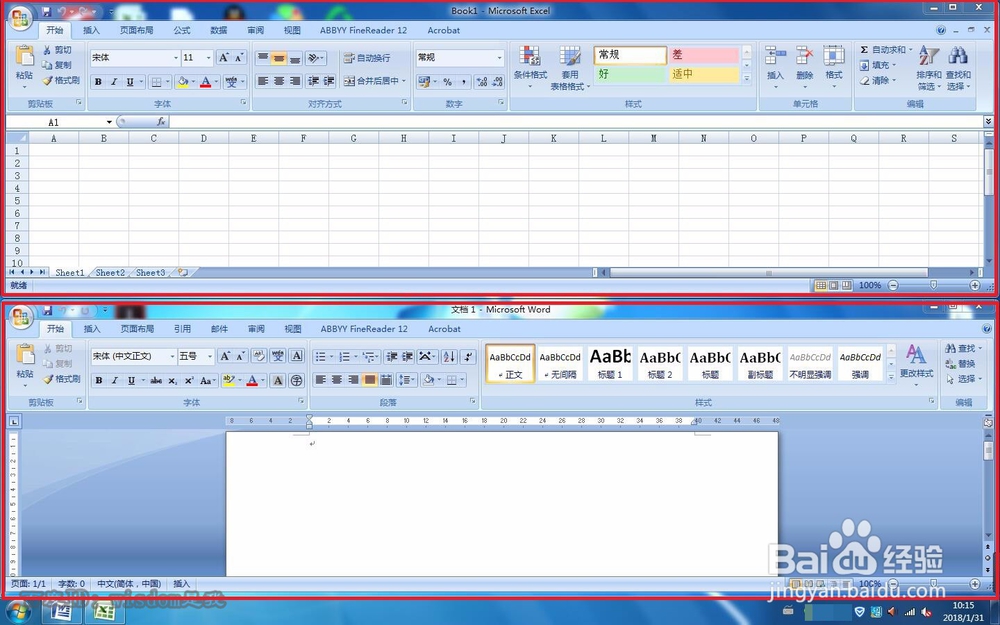
3、接着两个界面就会平均的分布于屏幕的上半部分和下半部分,如图所示。

WIN7如何进行堆叠和并排窗口显示

4、如果有很多的窗口自己整理又害怕整理的乱糟糟的,可以选择任务栏,右键菜单中的“层叠窗口”选项即可,接着就会层叠起来俩窗口。

WIN7如何进行堆叠和并排窗口显示WIN7如何进行堆叠和并排窗口显示

5、接着如果不喜欢上下分布的样式可以继续点击屏幕下面的任务栏,右键单击,弹出菜单,选择“并排显示窗口”,如图所示。

WIN7如何进行堆叠和并排窗口显示

6、然后屏幕就会被分成左右两部分平分的状态,两窗口显示如图所示。

WIN7如何进行堆叠和并排窗口显示
  • Windows11如何设置桌面窗口为层叠
  • 电脑怎么设置文件夹选项
  • Win7如何进行堆叠和并排窗口显示
  • win10桌面如何设置多窗口显示?
  • 在么设置所有桌面在任务栏上显示打开窗口?
  • 热门搜索
    葛根泡水喝的七大功效 手机视频误删怎么恢复 水空调怎么样 如何进入安全模式 如何进入路由器设置界面 如何增肥最快最有效 喝醉酒难受怎么办 519旅游日 凉粉怎么拌好吃 深圳旅游局