WPS 2019打印设置?WPS 2019稿纸设置?

 时间:2026-02-13 21:02:27

1、WPS 2019打印设置?WPS 2019稿纸设置,WPS 2019图标点开,如图。
WPS 2019打印设置?WPS 2019稿纸设置?

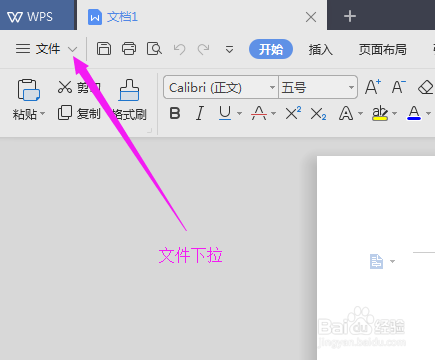
2、WPS 2019图标点开之后,那么,我们新建一个空白文件,新建之后,点开【文件下拉】位置,如图。
WPS 2019打印设置?WPS 2019稿纸设置?

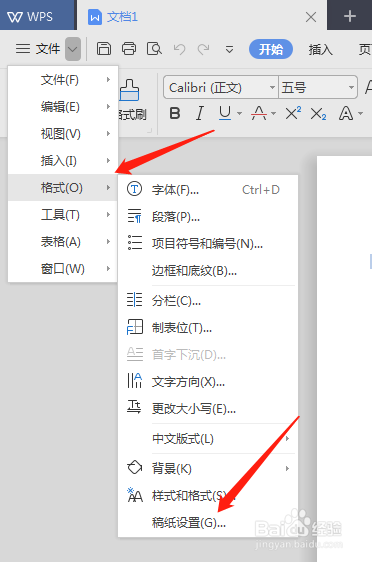
3、新建之后,点开【文件下拉】位置之后,接着选择【格式-稿纸设置】,如图。
WPS 2019打印设置?WPS 2019稿纸设置?

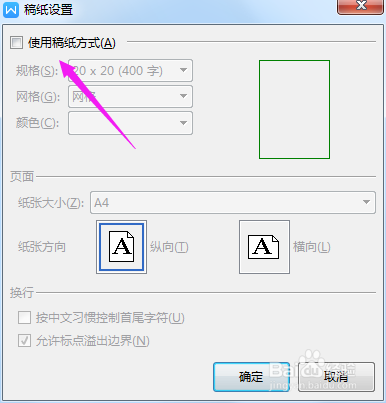
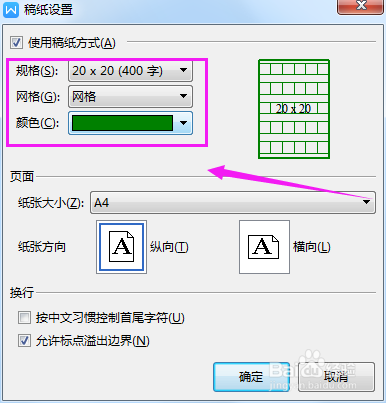
4、选择【格式-稿纸设置】之后,勾选【使用稿纸方式】,如图。

WPS 2019打印设置?WPS 2019稿纸设置?

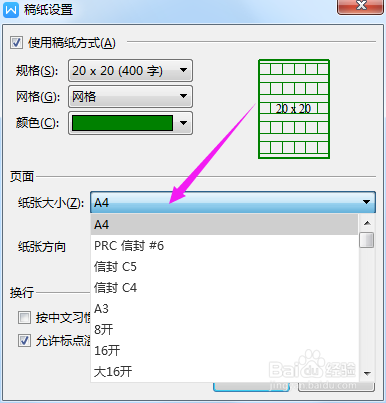
5、勾选【使用稿纸方式】之后,我们就可以选择【纸张大小】,如图。

WPS 2019打印设置?WPS 2019稿纸设置?

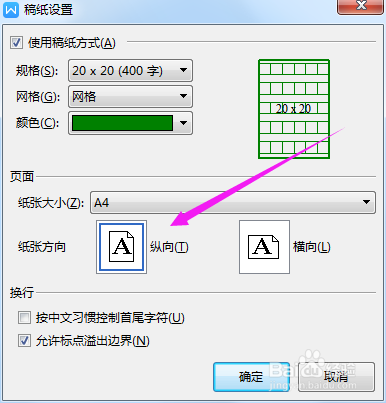
6、选择了【纸张大小】之后,接着设置【纸张方向】,如图。

WPS 2019打印设置?WPS 2019稿纸设置?

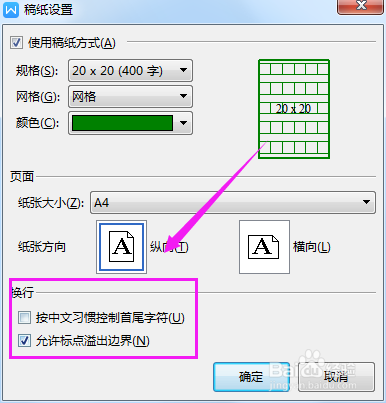
7、设置【纸张方向】之后,接着设置【换行】,如图。

WPS 2019打印设置?WPS 2019稿纸设置?

8、设置【换行】之后,接着这个【规格、网格、颜色】也是可以按照自己的要求设置的,如图。
WPS 2019打印设置?WPS 2019稿纸设置?

  • WPS技巧:[59]“书籍折页”实现书籍打印
  • 如何利用分栏进行排版打印?
  • 如何批量制作工作证?
  • Excel表格怎么设置纸张大小
  • 教你一招好方法怎么样把coreldraw9段落文本转曲
  • 热门搜索
    izzue怎么读 路由器怎么连接 如何增肥最快最有效 扭伤腰怎么办 三月底适合去哪里旅游 路由器登陆 睡莲种子怎么种 空白怎么打 页面布局在哪里 养老保险断交怎么办