1、第一步:打开需要

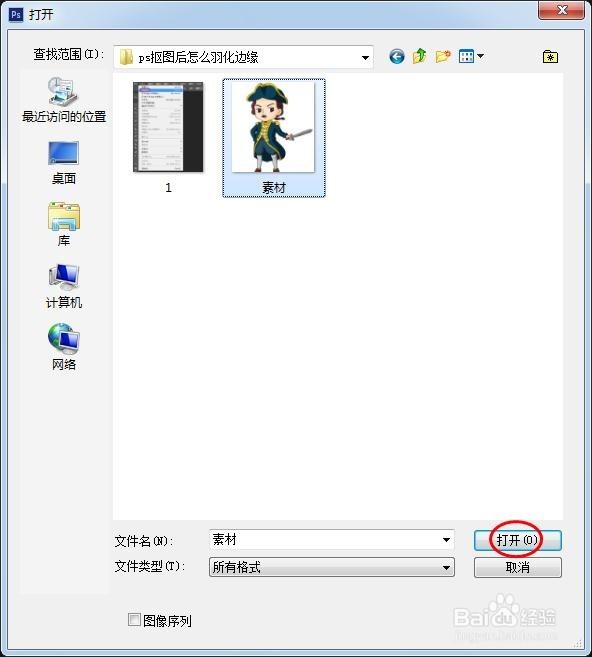

2、第二步:按Ctrl+J键复制背景图层。

3、第三步:在左侧工具栏中选择“魔棒工具”,选中背景区域。


4、第四步:按delete键删除背景区域,完成抠图操作。

5、第五步:单击鼠标右键,选择“羽化”选项。
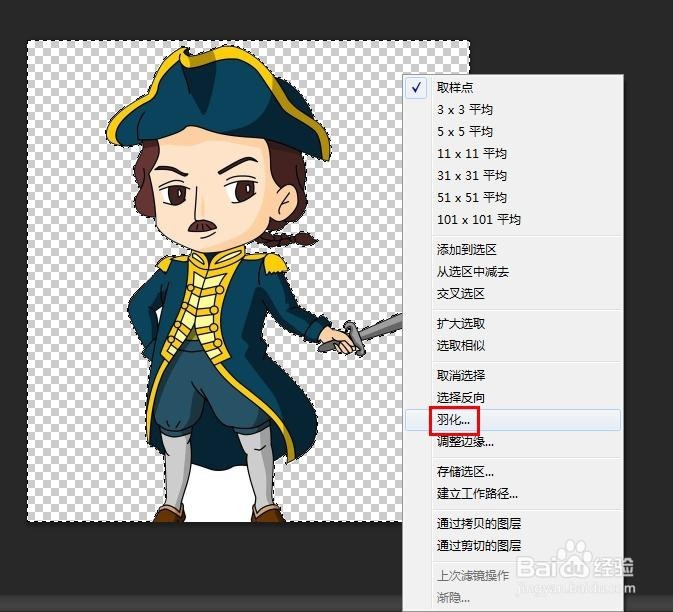
6、第六步:输入羽化半径,单击“确定”按钮,完成操作。


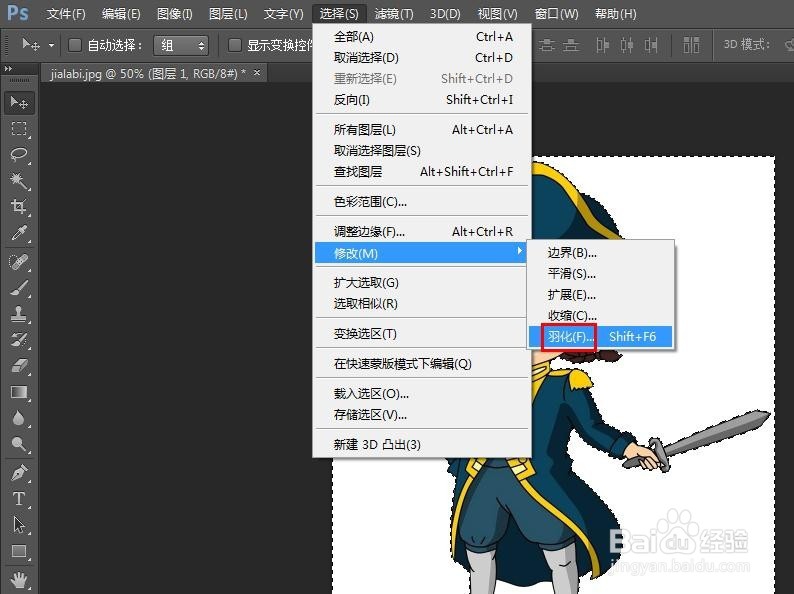
1、第一步:抠完图,在菜单栏选择“选择--修改--羽化”选项。
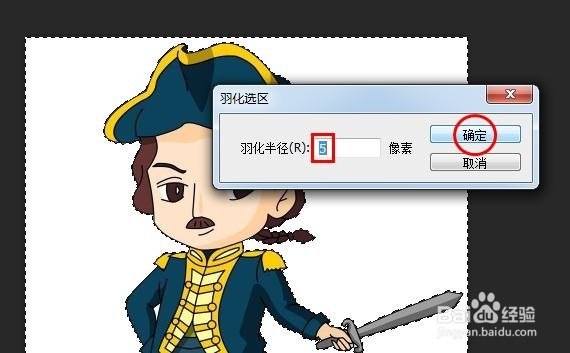
2、第二步:根据需要设置羽化半径,单击“确定”按钮。
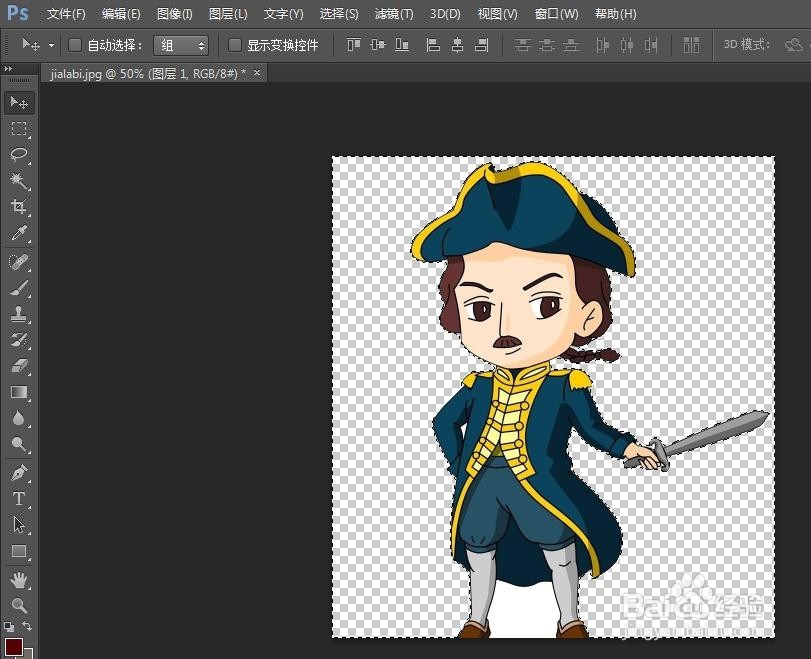
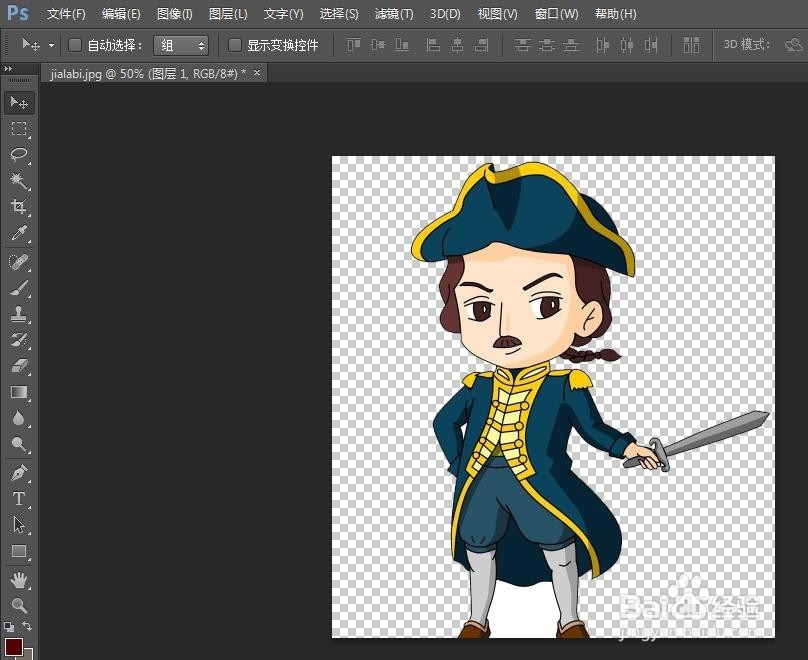
3、第三步:按Ctrl+D键取消选区,完成操作。
时间:2026-04-26 03:48:05
1、第一步:打开需要
2、第二步:按Ctrl+J键复制背景图层。
3、第三步:在左侧工具栏中选择“魔棒工具”,选中背景区域。
4、第四步:按delete键删除背景区域,完成抠图操作。
5、第五步:单击鼠标右键,选择“羽化”选项。
6、第六步:输入羽化半径,单击“确定”按钮,完成操作。
1、第一步:抠完图,在菜单栏选择“选择--修改--羽化”选项。
2、第二步:根据需要设置羽化半径,单击“确定”按钮。
3、第三步:按Ctrl+D键取消选区,完成操作。
