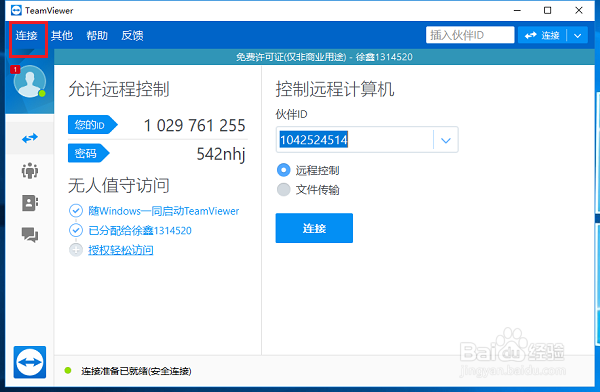
1、第一步在我们的电脑上打开TeamViewer,点击上方的菜单连接,如下图所示:
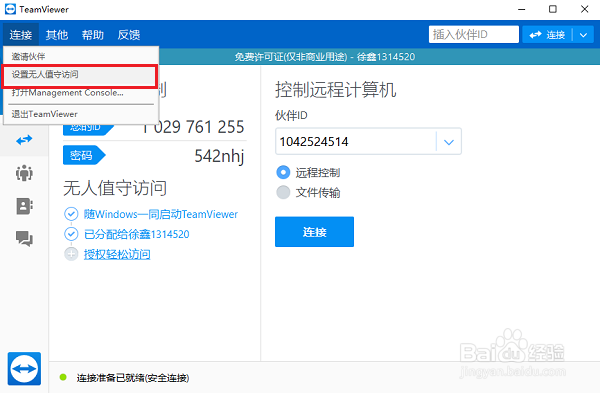
2、第二步点击连番兼吐接之后,选择“设置无人值守访问”,如下图所示:
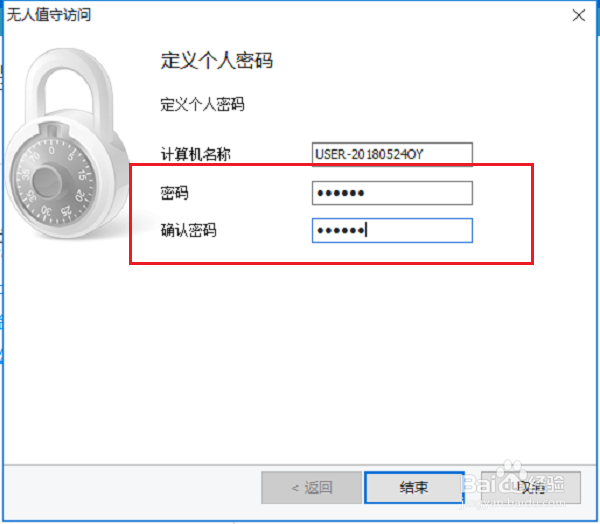
3、第三步进去设置无人值守访问之后,设置远程连接选歌的密码,点击结束进行设置,如果第一次设置根据向导进行设置完成,如下图所示:
4、第四步设置好无人值守访问的固定密码之后,再次点击进去,可以看到下面提示已经有一个密码了,代表设置成功,如下图所示:

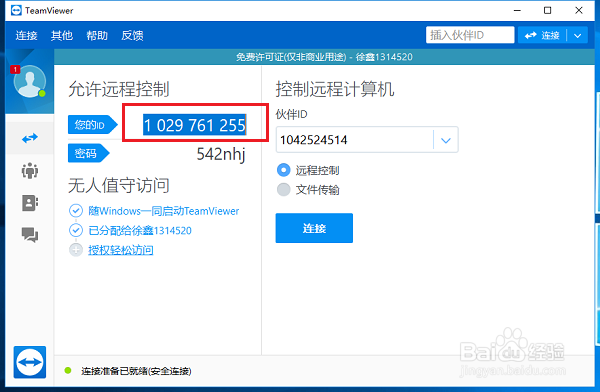
5、第五步设置无人值守成功之后,可以通过固定的id和设置的密码露何进行远程控制电脑,如下图所示:
时间:2026-04-29 04:27:26
1、第一步在我们的电脑上打开TeamViewer,点击上方的菜单连接,如下图所示:
2、第二步点击连番兼吐接之后,选择“设置无人值守访问”,如下图所示:
3、第三步进去设置无人值守访问之后,设置远程连接选歌的密码,点击结束进行设置,如果第一次设置根据向导进行设置完成,如下图所示:
4、第四步设置好无人值守访问的固定密码之后,再次点击进去,可以看到下面提示已经有一个密码了,代表设置成功,如下图所示:
5、第五步设置无人值守成功之后,可以通过固定的id和设置的密码露何进行远程控制电脑,如下图所示:
