1、打开PPT软件,单击插入——形状,选择椭圆。

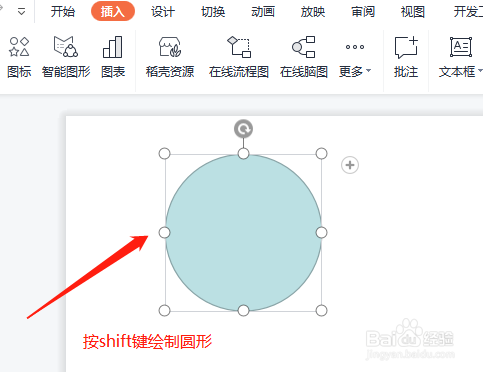
2、按shift键,绘制一个正圆形。
3、单击插入——形状,我们选择运算符号加号。

4、拖动鼠标,绘制加号形状,调整合适大小,放置位置如图。
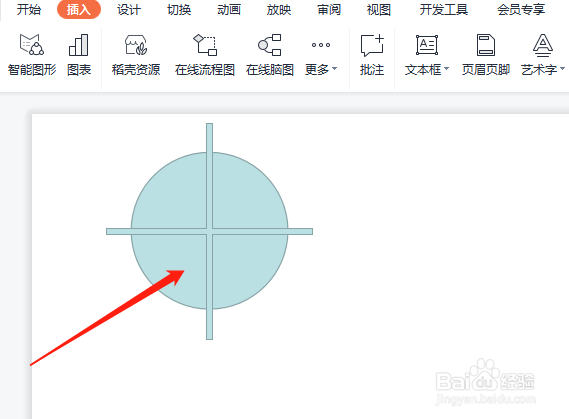
5、选中圆形和加号形状,单击绘图工具——合并形状——拆分。

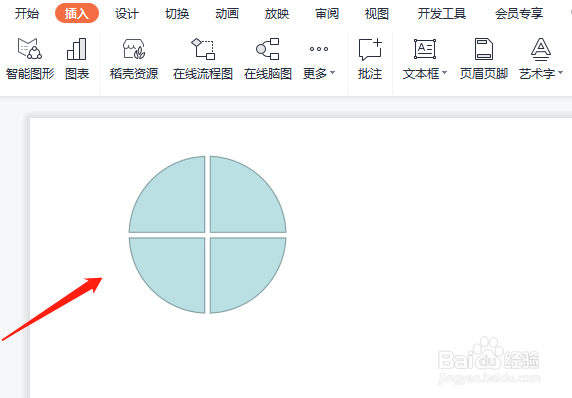
6、删除多余的形状部分,我们可以看到圆形被分为4个椭圆。
时间:2026-04-22 14:34:01
1、打开PPT软件,单击插入——形状,选择椭圆。
2、按shift键,绘制一个正圆形。
3、单击插入——形状,我们选择运算符号加号。
4、拖动鼠标,绘制加号形状,调整合适大小,放置位置如图。
5、选中圆形和加号形状,单击绘图工具——合并形状——拆分。
6、删除多余的形状部分,我们可以看到圆形被分为4个椭圆。
