1、打开Word2010文档页面,选中一个或多个段落。
2、在“段落”中可以选择“左对齐”、“居中对齐”、“右对齐”、“两端对齐”和“分散对齐”选项之一,以设置段落对齐方式。

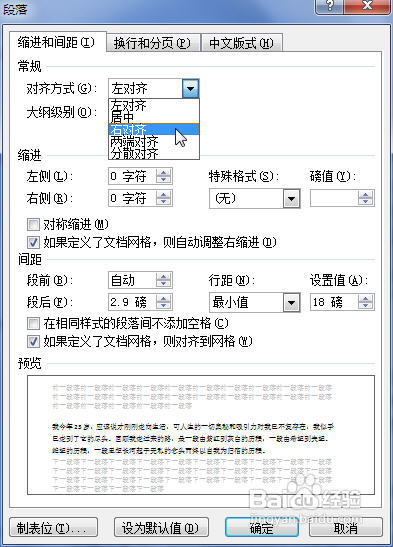
1、打开Word2010文档页面,选中一个或多个段落。
2、在“段落”中单击“显示‘段落’对话框”按钮。

3、在“段落”对话框中单击“对齐方式”下三角按钮,在列表中选择符合我们实际需求的段落对齐方式,并单击“确定”按钮使设置生效。
1、打开Word2010文档页面,选中特定段落或全文。
2、在“段落”中单击“显示‘段落’对话框”按钮。
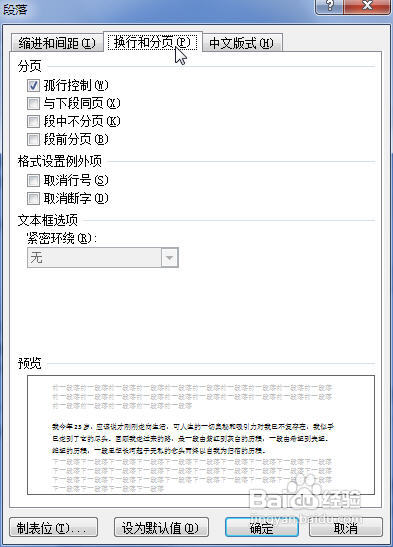
3、在“段落”对话框中单击“换行和分页”选项卡。
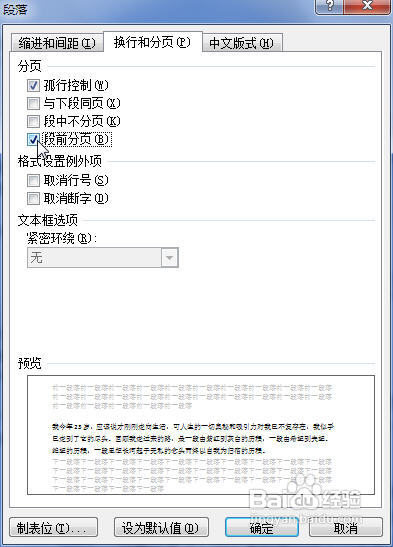
4、在“分页”区选择“孤行控制”、“与下段同页”、“段中不分页”和“段前分页”四个选项之一,以确定选中的段落在需要跨页显示的时候如何分页。完成设置后单击“确定”按钮使设置生效。