Photoshop调出温馨的橙褐色树林婚片?

 时间:2026-02-15 01:15:34

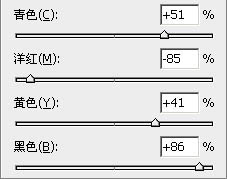
1、第一步:首先我们需要打开原图素材,发现部分的颜色较为接近,可以先创建可选颜色调整图层,对颜色进行一些调整。
Photoshop调出温馨的橙褐色树林婚片?

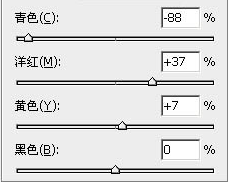
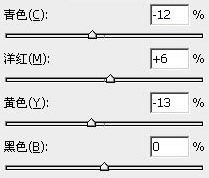
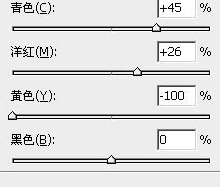
2、第二步:然后我们需要再次创建可选颜色调整图层,对黄,绿,中性色进行调整,调整完后我们需要把黄绿的色差再拉大。
Photoshop调出温馨的橙褐色树林婚片?

Photoshop调出温馨的橙褐色树林婚片?

Photoshop调出温馨的橙褐色树林婚片?

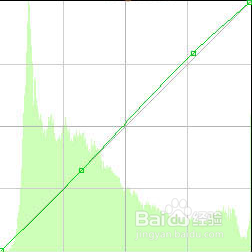
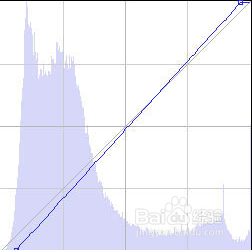
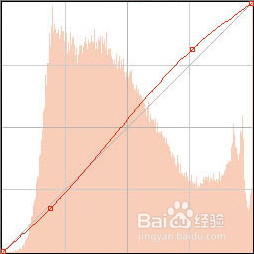
3、第三步:我们在创建一个曲线调整图层,对红,绿,蓝,进行一些调整,这一步微调背景的颜色,增强图片层次感。
Photoshop调出温馨的橙褐色树林婚片?

Photoshop调出温馨的橙褐色树林婚片?

Photoshop调出温馨的橙褐色树林婚片?

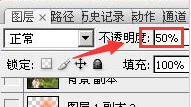
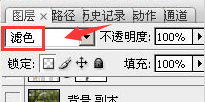
4、第四步:我们需要在键盘上按Ctrl + J 把曲线调整图层复制一层,把不透明度改为50%,然后新建一个图层,我们用椭圆选框工具拉出一个椭圆形,按Ctrl + Alt + D 羽化100个像素后填充黄绿色,混合模式改为“滤色”。
Photoshop调出温馨的橙褐色树林婚片?

Photoshop调出温馨的橙褐色树林婚片?

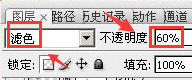
5、第五步:然后再新建一个图层,用椭圆选框工具在画面的中间位置拉出椭圆形,羽化100个像素后填充橙色,混合模式改为“滤色”,不透明度改为:60%

Photoshop调出温馨的橙褐色树林婚片?

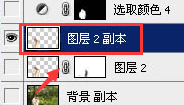
6、第六步:再把背景图层复制一层,在键盘上按下Ctrl + Shift + ] 置顶,用钢笔工具把人物部分抠出来,复制到我们新建的图层,影藏下面的副本图层。
Photoshop调出温馨的橙褐色树林婚片?

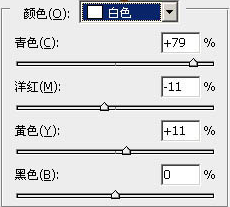
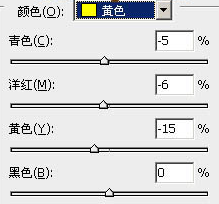
7、第七步:调出人物部分的选择区,再创建可选颜色调整图层,对黄.白进行调整,这一步我们就需要调整人物部分的颜色。
Photoshop调出温馨的橙褐色树林婚片?

Photoshop调出温馨的橙褐色树林婚片?

1、1.首先我们需要打开原图素材。

2.我们要要调整好颜色,不然图片不会美观。

  • Photoshop如何调出温馨的橙褐色照片
  • Photoshop调出树林婚片甜美的粉褐色
  • Photoshop调出暗调紫褐色柔美的树林婚片
  • Photoshop调出树林美女图片梦幻的橙褐色
  • Photoshop如何调出黄紫色温馨树林美女图片
  • 热门搜索
    啤酒鸭怎么做 怎么治脚气 手机卡怎么办 马牌轮胎怎么样 首行缩进怎么设置 我的世界箱子怎么做 thin怎么读 怎么取消电脑开机密码 肩周炎是怎么引起的 大盘鸡怎么做