word2019怎么样在表格中添加下拉菜单按钮

 时间:2026-04-23 04:42:24

1、首先在电脑上用word2019打开要编辑的表格。
word2019怎么样在表格中添加下拉菜单按钮

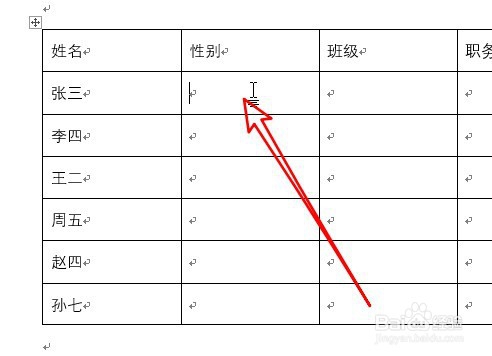
2、定位到想要设置的单元格,点击菜单栏的“开发工具”菜单。

word2019怎么样在表格中添加下拉菜单按钮

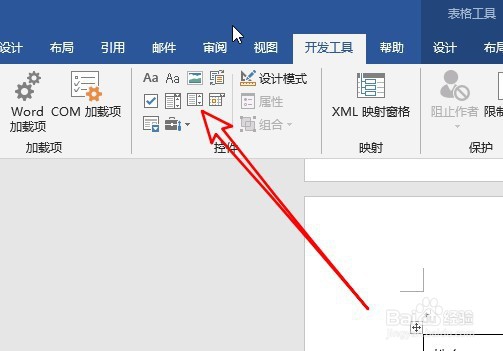
3、然后在打开的开发工具的工具栏点击下拉按钮的图标。

word2019怎么样在表格中添加下拉菜单按钮

4、点击表格的单元格,就可以插入一个下拉按钮了。

word2019怎么样在表格中添加下拉菜单按钮

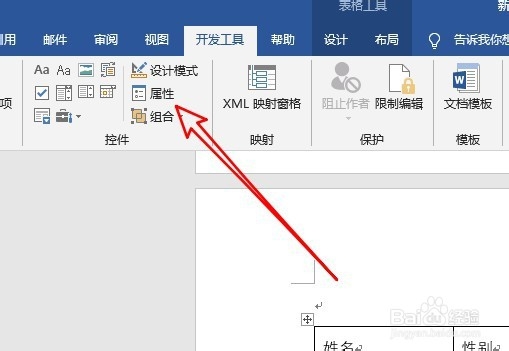
5、选择该下拉按钮,点击工具栏上的“属性”按钮。

word2019怎么样在表格中添加下拉菜单按钮

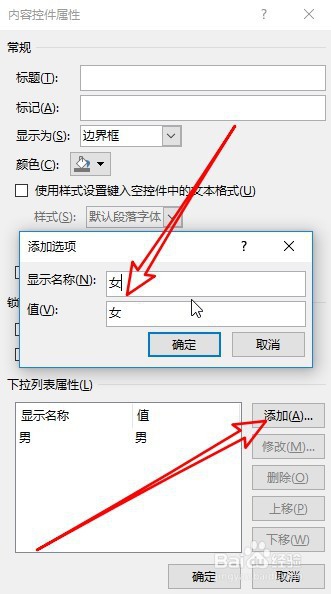
6、接着在打开的窗口中选罪包设置好添加选项的名称与值。

word2019怎么样在表格中添加下拉菜单按钮

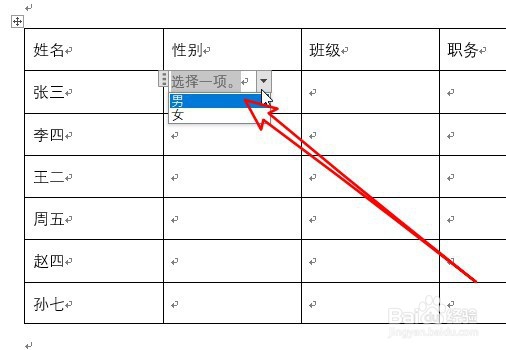
7、这样我们以后点击下拉按钮,就会出现选择的下拉菜单了。

word2019怎么样在表格中添加下拉菜单按钮

8、总结:

1、首先在电脑上用word2019打开要编辑的表格。

2、定位到想要设置的单元格,点击菜单栏的“开发工具”菜单。
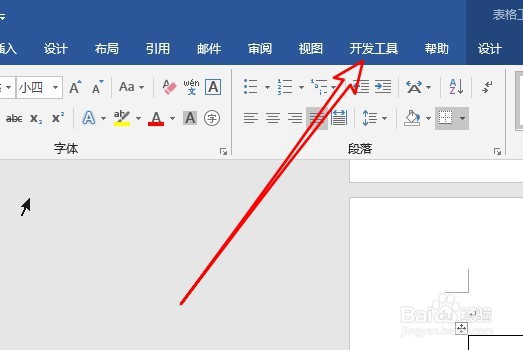
3、然后在打开的开发工著称具的工具栏点击下拉按钮的图标。

4、点击表格的单元格,就可以插入一个下拉按钮了。
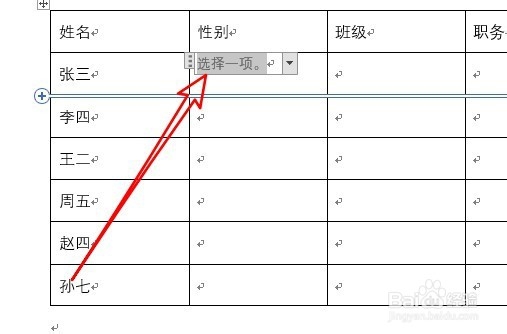
5、选择番毙该下拉按钮,点击工具栏上的“属性”按钮。

6、接着在打开的窗口中设置好添加选项的名称与值。

7、这样我们以后点击下拉按钮,就会出现选择的下拉菜单了。
  • Excel如何插入一个带数据标记的折线图
  • Excel中条件格式规则4的用法
  • 日常办公excel如何正确输入真分数和带分数?
  • Excel如何设置表格只能输入小于某值的整数
  • Excel表格怎么筛选等于数值?
  • 热门搜索
    婴儿几个月可以竖抱 如果可以爱 雅安旅游 沧州旅游景点 罗斯福新政的特点 北京旅游点 甘肃的旅游景点 沈阳景区 新中式风格特点 nba2k怎么换人