1、打开电脑桌面,选择安装好的PS(photoshop)打开并导入素材
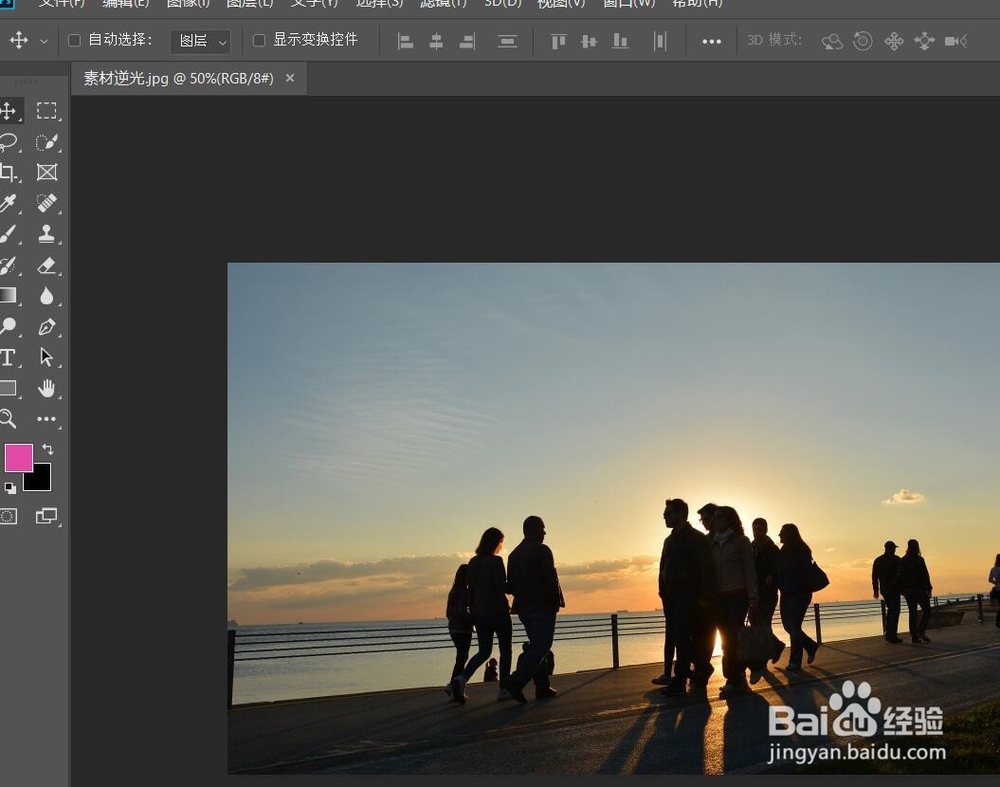
2、先按下Ctrl+J或者选择右击背景→复制图层

3、然后选择图像→调整→阴影/高光,接着阴影适当调高一些,高光适当的压制一下,点击确定。


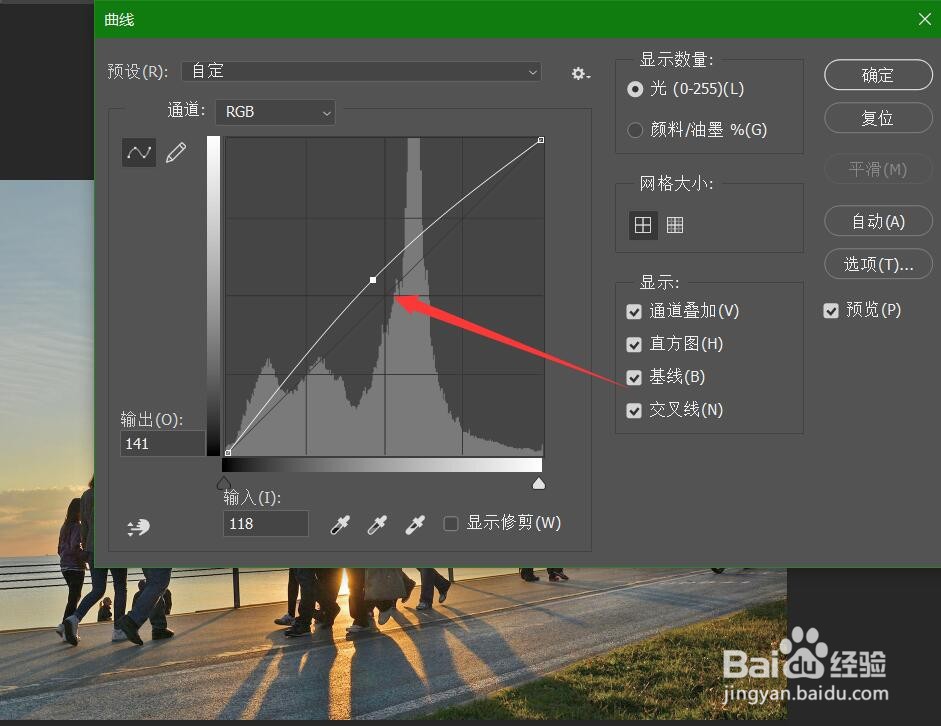
4、下一步接着选择图像→调整→曲线,曲线适当的上调一点,然后点击确定。

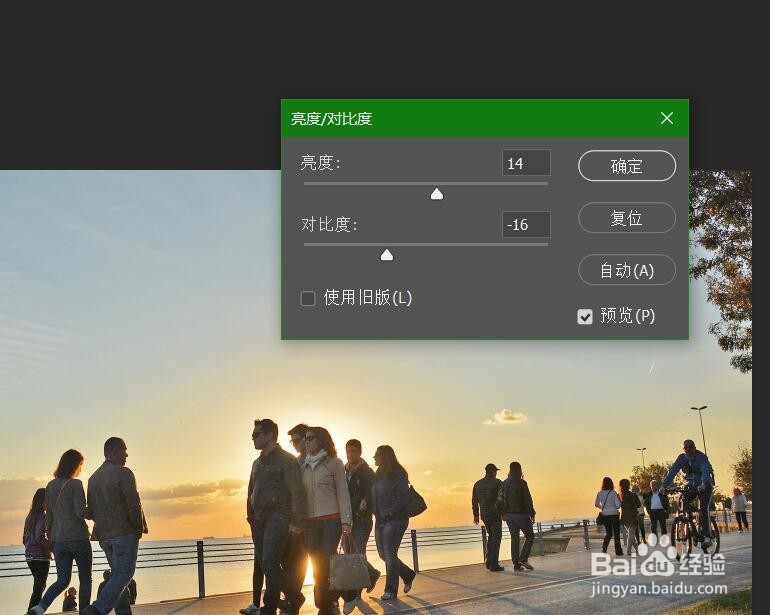
5、然后再次选择图像→调整→亮度/对比度,适当的调高亮度,减少对比度,点击确定。

6、最后保存图片即可。

时间:2024-11-02 12:33:38
1、打开电脑桌面,选择安装好的PS(photoshop)打开并导入素材
2、先按下Ctrl+J或者选择右击背景→复制图层
3、然后选择图像→调整→阴影/高光,接着阴影适当调高一些,高光适当的压制一下,点击确定。
4、下一步接着选择图像→调整→曲线,曲线适当的上调一点,然后点击确定。
5、然后再次选择图像→调整→亮度/对比度,适当的调高亮度,减少对比度,点击确定。
6、最后保存图片即可。
