QQ隐藏会话在哪里 QQ隐藏会话找不到了怎么办

 时间:2026-04-24 21:32:52

1、打开手机QQ,点击你的头像。

QQ隐藏会话在哪里 QQ隐藏会话找不到了怎么办

2、然后点击界面左下角的“设置”。

QQ隐藏会话在哪里 QQ隐藏会话找不到了怎么办

3、在“设置”界面中,点击“通用”。

QQ隐藏会话在哪里 QQ隐藏会话找不到了怎么办

4、在“通用”界面中,点击“聊天”。

QQ隐藏会话在哪里 QQ隐藏会话找不到了怎么办

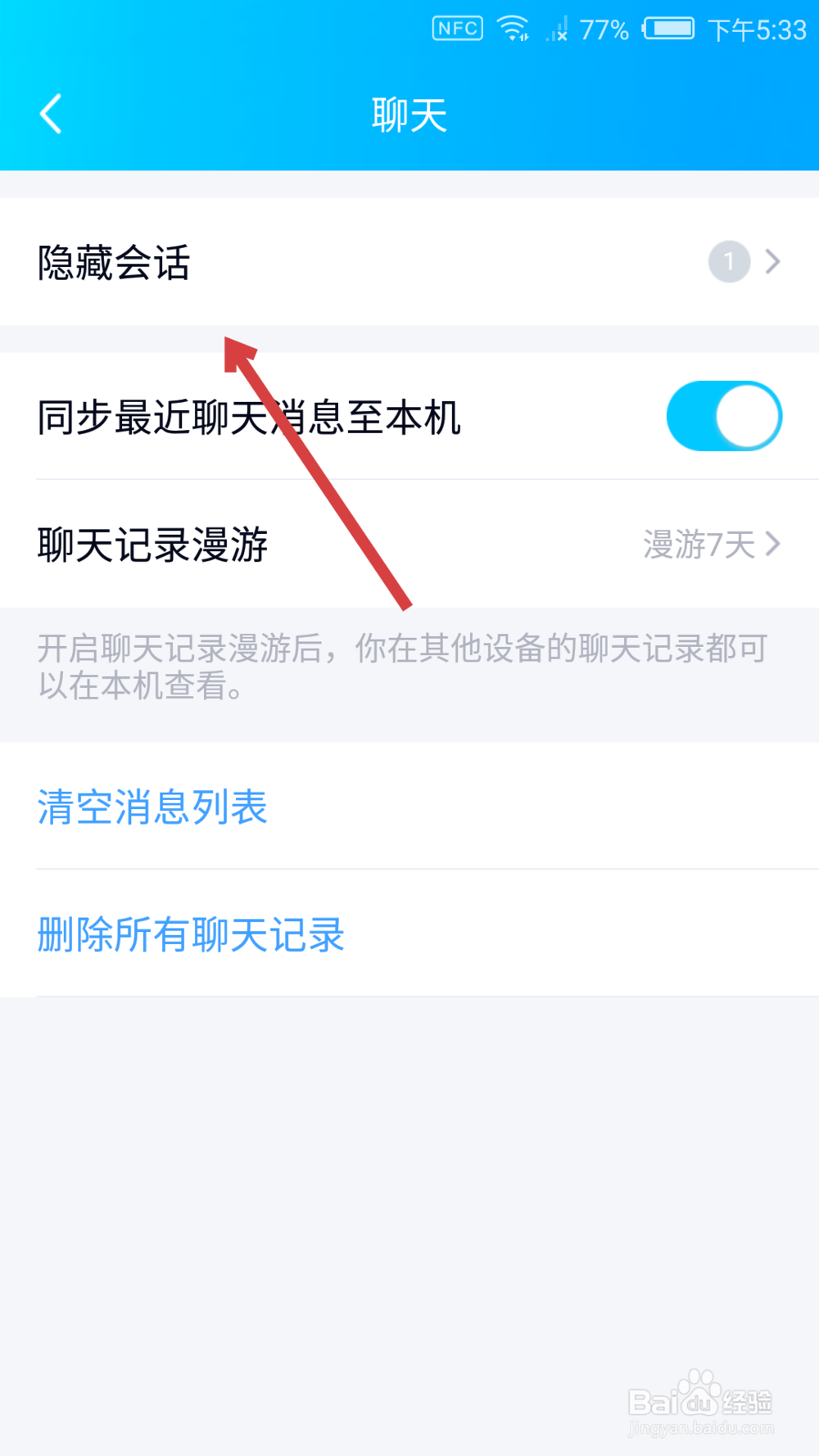
5、在“聊天”界面中,点击“隐藏会话”。

QQ隐藏会话在哪里 QQ隐藏会话找不到了怎么办

6、在“隐藏会话”界面中,我们可以查看之前设置的隐藏会话,然后点击这个隐藏会话。

QQ隐藏会话在哪里 QQ隐藏会话找不到了怎么办

7、点击界面右上角三条杠的图标。

QQ隐藏会话在哪里 QQ隐藏会话找不到了怎么办

8、向下滑,找到“隐藏会话”,关闭“隐藏会话”后面的滑块即可。

QQ隐藏会话在哪里 QQ隐藏会话找不到了怎么办

9、方法总结:

1、打开QQ,点击头像。

2、点击“设置”,点击“通用”。

3、点击“聊天”,点击“隐藏会话”。

4、点击这个会话,点击三条杠。

5、找到“隐藏会话”,关闭“隐藏会话”后面的滑块。

  • QQ在哪里查看隐藏的会话
  • qq隐藏会话怎么找出来
  • qq隐藏会话
  • qq隐藏会话怎么找出来
  • QQ的隐藏会话在哪里
  • 热门搜索
    田馥甄怎么读 含羞草怎么种 安能物流怎么样 怎么开车 套索工具怎么抠图 骨质疏松怎么办 皮筋枪怎么做 过敏性鼻炎是怎么引起的 设置开机密码怎么设置 怎么避孕最安全