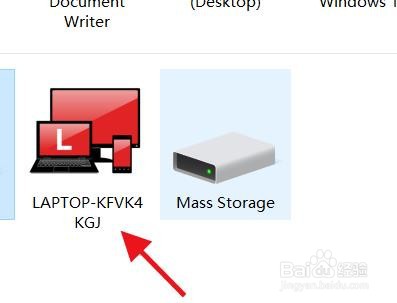
1、我们在Windows操作系统中,转到这个外接设备的小图标。
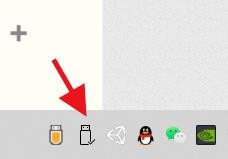
2、右击,就能打开设备和管理器,这里能安装TypeC耳机设备。
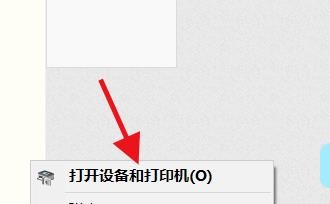
3、于是,我们就能看到现在的我们来到了设备管理器的界面。
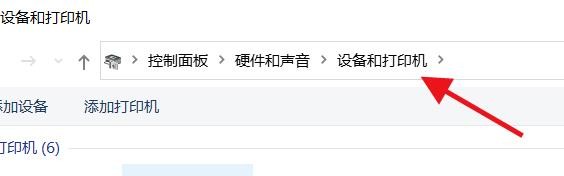
4、因此,我们就能在这里添加新的设备,这样就能找到TypeC耳机设备。

5、这时候,我们选择我们不能识别的设备,也就是TypeC耳机。
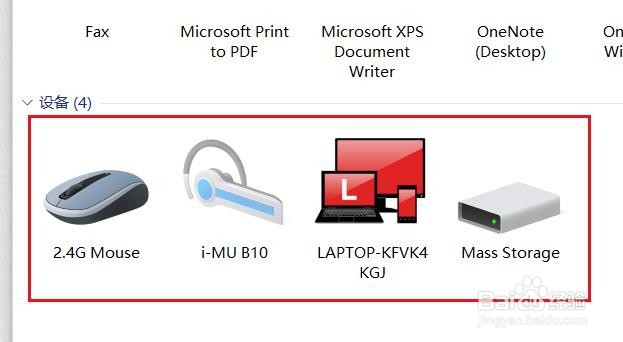
6、于是,我们右击TypeC耳机设备,就能删除设备。
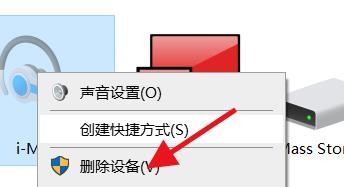
7、然后我们再次插入TypeC耳机设备后,就能再次安装驱动,从而解决电脑认不到TypeC耳机的问题。
时间:2026-04-24 20:26:40
1、我们在Windows操作系统中,转到这个外接设备的小图标。
2、右击,就能打开设备和管理器,这里能安装TypeC耳机设备。
3、于是,我们就能看到现在的我们来到了设备管理器的界面。
4、因此,我们就能在这里添加新的设备,这样就能找到TypeC耳机设备。
5、这时候,我们选择我们不能识别的设备,也就是TypeC耳机。
6、于是,我们右击TypeC耳机设备,就能删除设备。
7、然后我们再次插入TypeC耳机设备后,就能再次安装驱动,从而解决电脑认不到TypeC耳机的问题。
