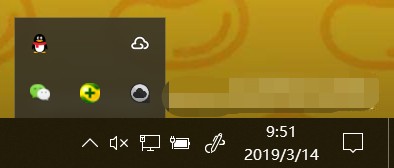
win10系统如何设置右下角的输入法图标不显示

 时间:2026-05-01 00:27:55

1、鼠标光标放在任务栏

win10系统如何设置右下角的输入法图标不显示

2、鼠标右击任务栏,在出来的菜单里点击【任务栏设置】

win10系统如何设置右下角的输入法图标不显示

3、在任务栏设置里面,点击【打开或关闭系统图标】

win10系统如何设置右下角的输入法图标不显示

4、找到输入指示,可以看到开关是开启的

win10系统如何设置右下角的输入法图标不显示

5、关闭输入指示的开关

win10系统如何设置右下角的输入法图标不显示

6、回到桌面后就可以看到右下角的输入法图标了

win10系统如何设置右下角的输入法图标不显示

  • 光速输入法怎么卸载
  • Win10启动程序提示并行配置不正确怎么办
  • Win10输入法被禁用如何恢复 输入法已禁用怎么办
  • win10如何调出/隐藏微软拼音输入法工具栏
  • Adobe Animate CC 2019 安装激活完整攻略
  • 热门搜索
    paypal怎么用 november怎么读 买车贷款怎么贷 微信怎么发纯文字 ipad怎么清理垃圾 白衣服发黄怎么洗 看的近义词 燕麦片怎么煮 吹空调感冒吃什么药 宁波帮博物馆