ps中如何使用套索工具进行抠图

 时间:2026-04-22 09:54:30

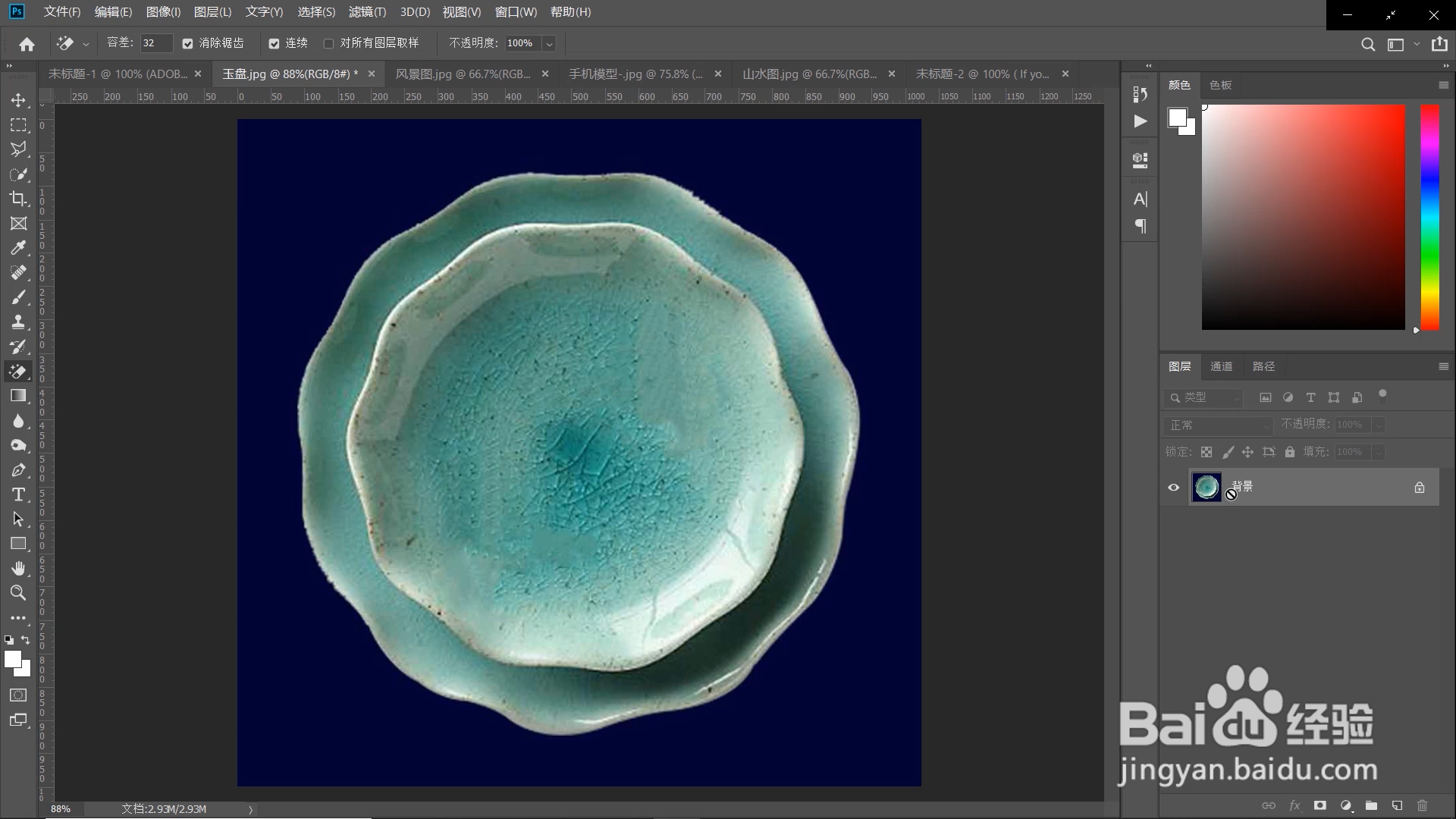
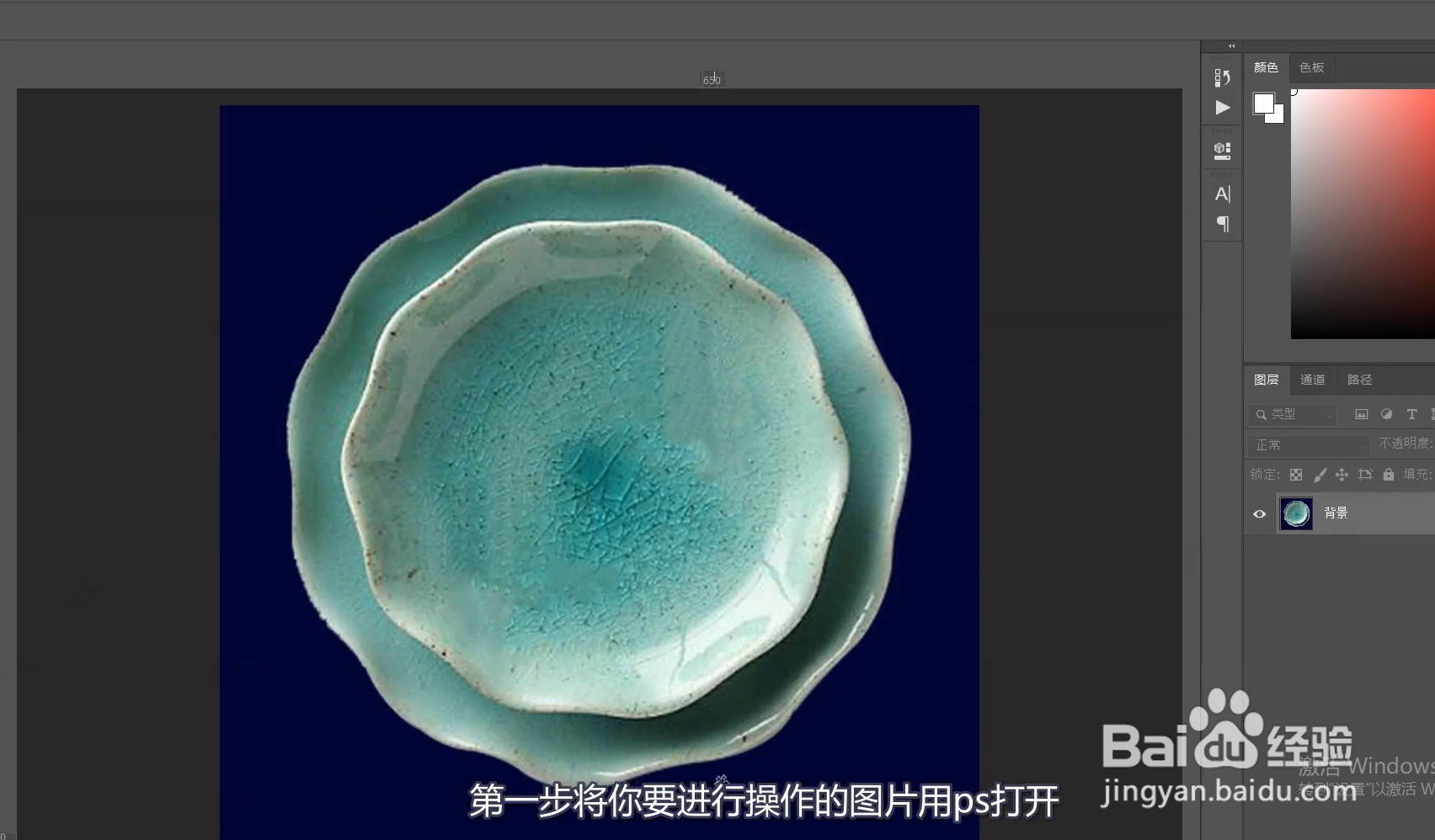
1、将你要进行操作的图片用ps打开

ps中如何使用套索工具进行抠图

2、然后复制照片(提示:ctrl+J)

ps中如何使用套索工具进行抠图

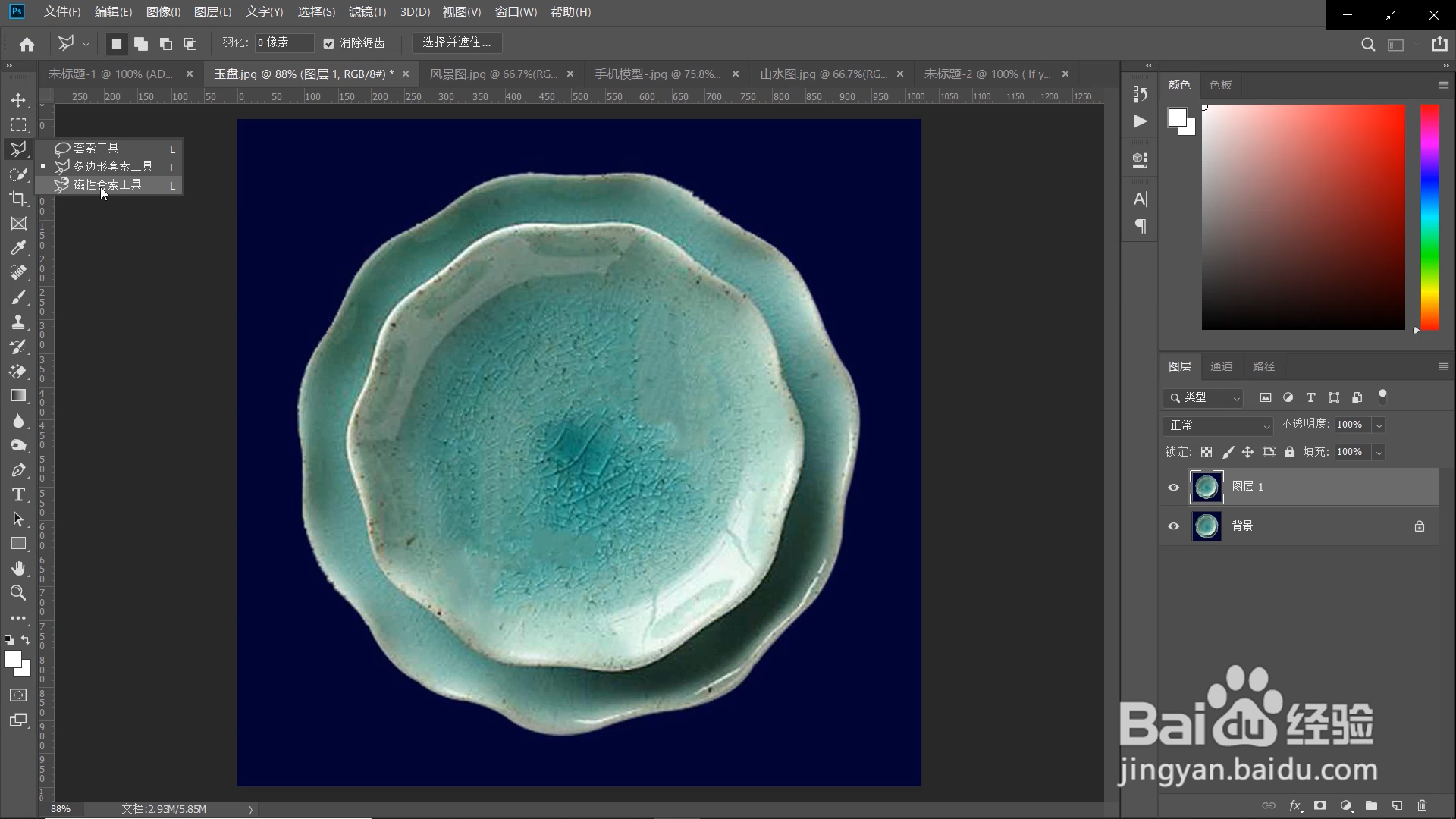
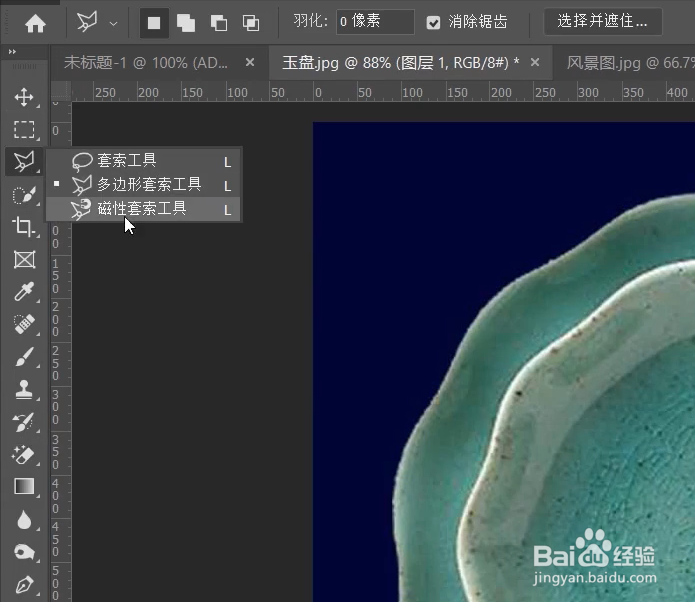
3、在工具栏面板中找到【磁性套索工具】

ps中如何使用套索工具进行抠图

ps中如何使用套索工具进行抠图

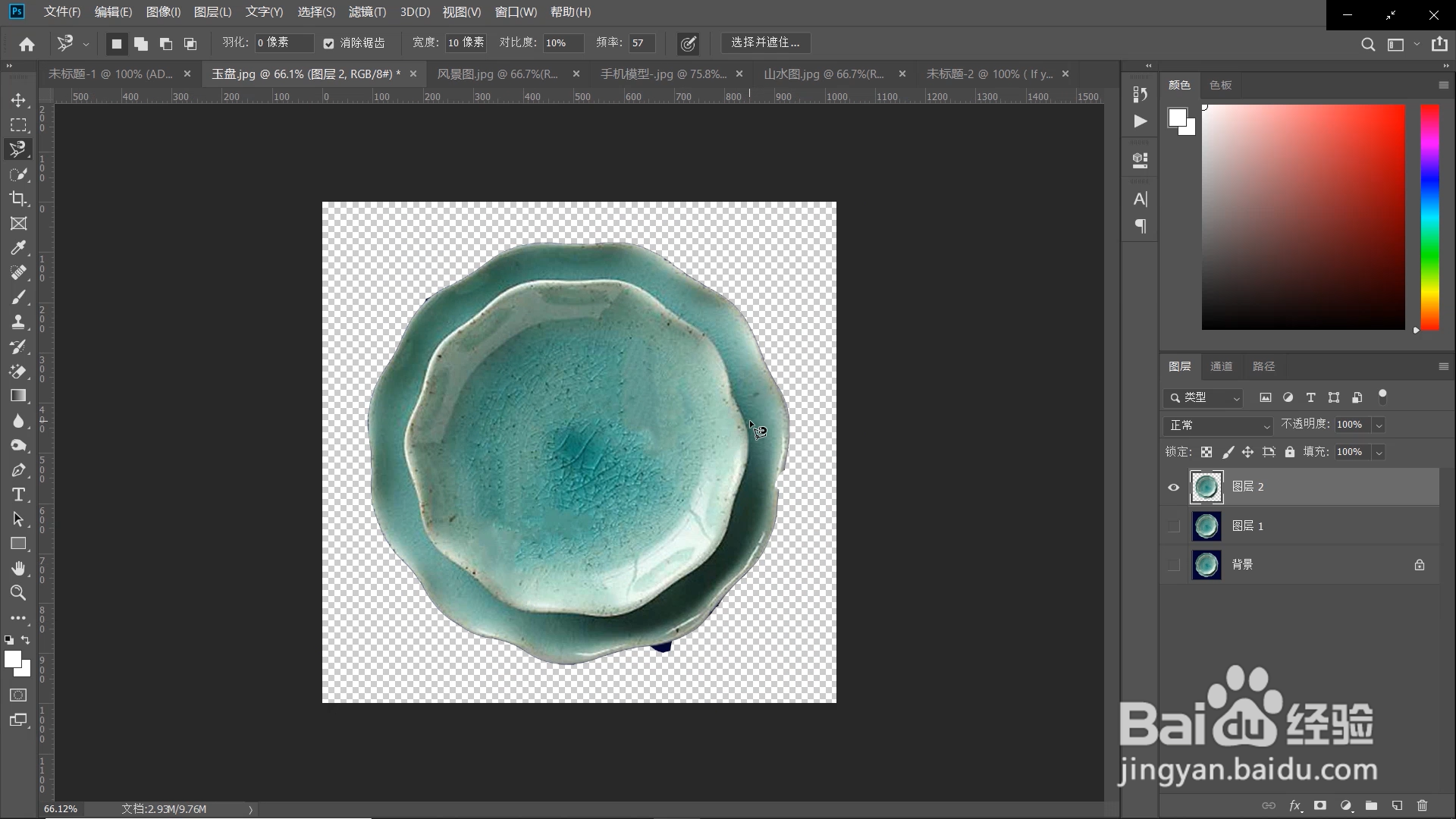
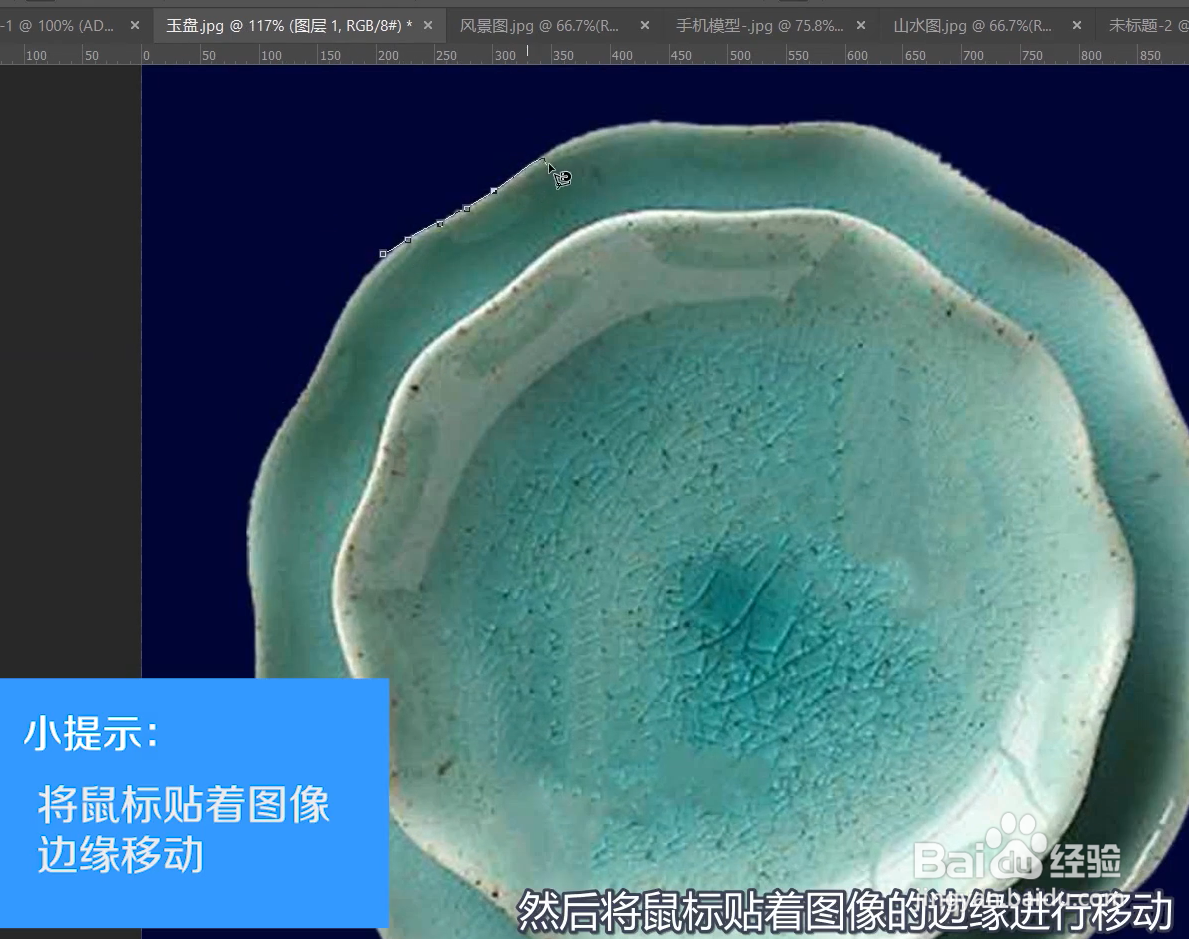
4、在图像上进行创建选区首先用鼠标在图像的某处点击一下然后将鼠标贴着图像的边缘进行移动你会看见随着鼠标的移动不断地有点吸附在图像的边缘,当小点覆盖住整个图像边缘的时候将最最后一点与第一个点相连
ps中如何使用套索工具进行抠图

5、第四步复制选区(提示:ctrl+J),就完成了抠图。

ps中如何使用套索工具进行抠图

6、总结:

第一步将会你要进行操作的图片用ps打开,然后复制照片(提示:ctrl+J)

第二步在工具栏面板中找到【磁性套索工具】

第三步在图像上进行创建选区首先用鼠标在图像的某处点击一下然后将鼠标贴着图像的边缘进行移动,包裹整个图像,然后创建选区

第四步复制选区(提示:ctrl+J)

  • ps套索工具怎么抠图
  • 教你怎么用PS的套索工具抠图
  • 如何使用ps套索工具
  • PS套索工具怎么抠图
  • ps套索工具选中后怎么去掉多余部分
  • 热门搜索
    啤酒浇花有什么好处 铁观音功效与作用 只争朝夕不负韶华什么意思 梦到棺材是什么意思 vb1的功效与作用 糖化酶的作用 黄氏的功效与作用 钓罗非鱼用什么饵料 什么叫代理 慷慨的意思