如何使用excel制作实时打卡签到表

 时间:2024-10-12 03:18:15

1、首先我们在桌面上打开excel文件。
如何使用excel制作实时打卡签到表

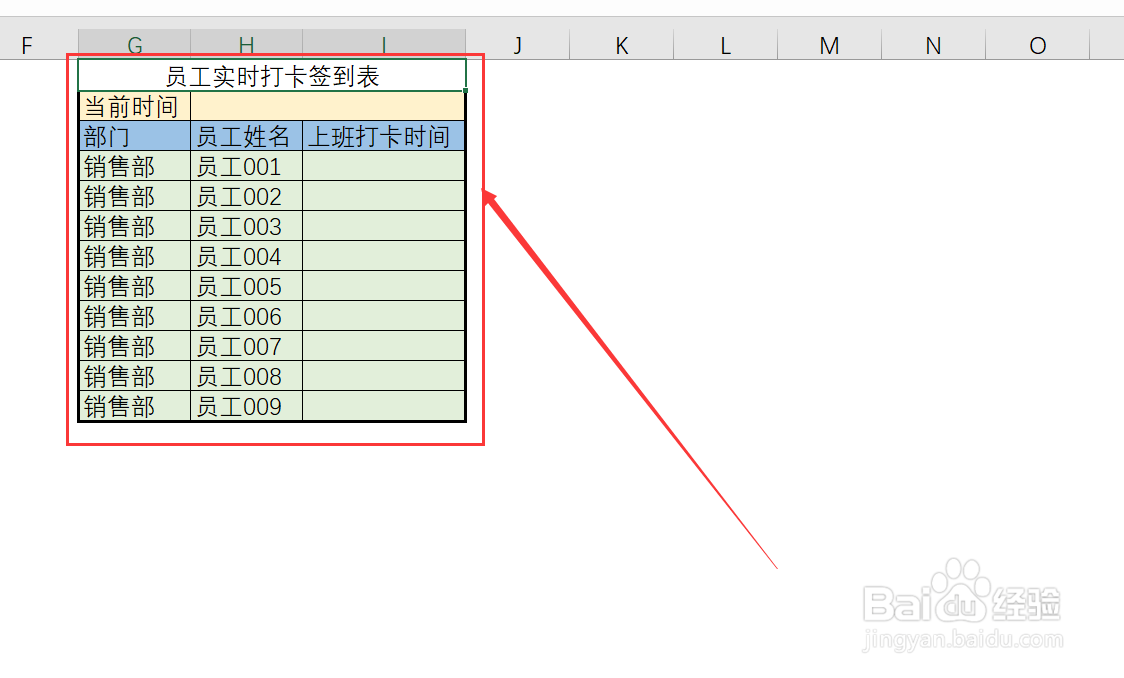
2、先在excel中制作一个打卡签到表格。

如何使用excel制作实时打卡签到表

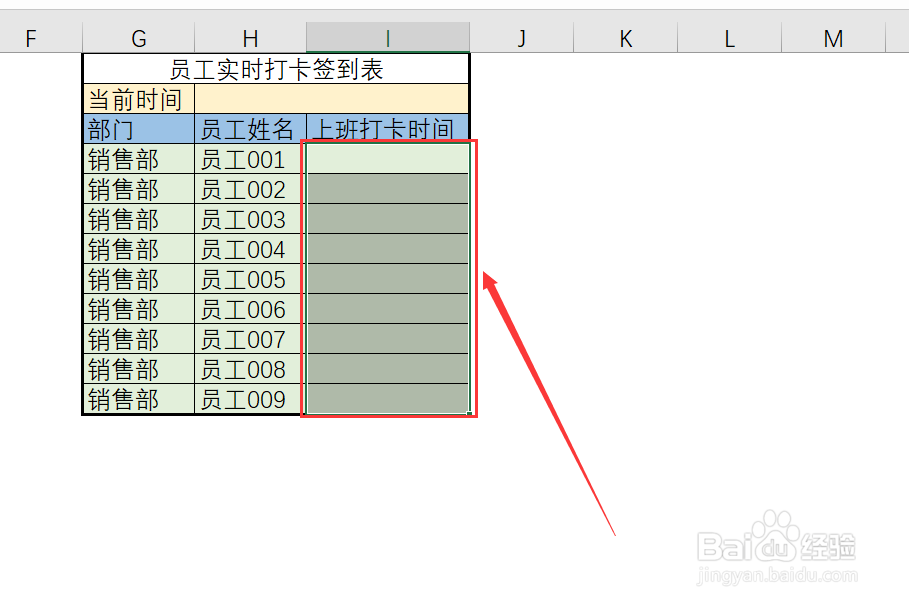
3、选中“上班打卡时间”下方的所有单元格。

如何使用excel制作实时打卡签到表

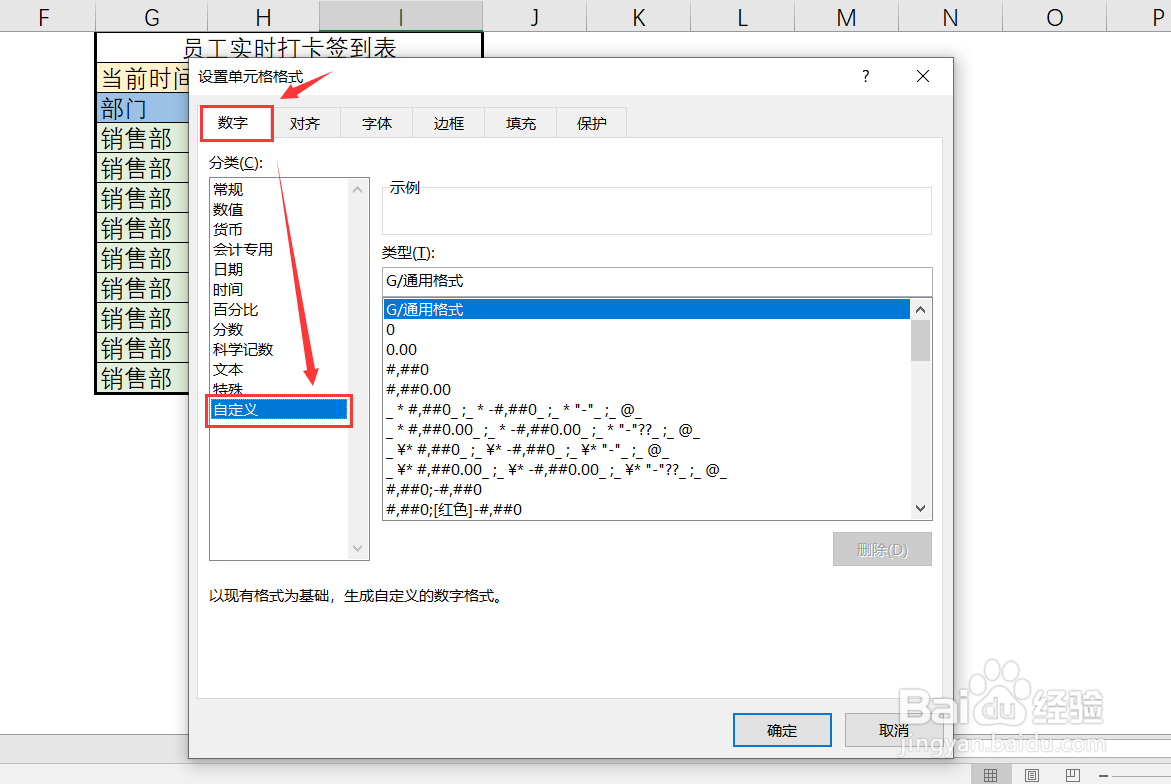
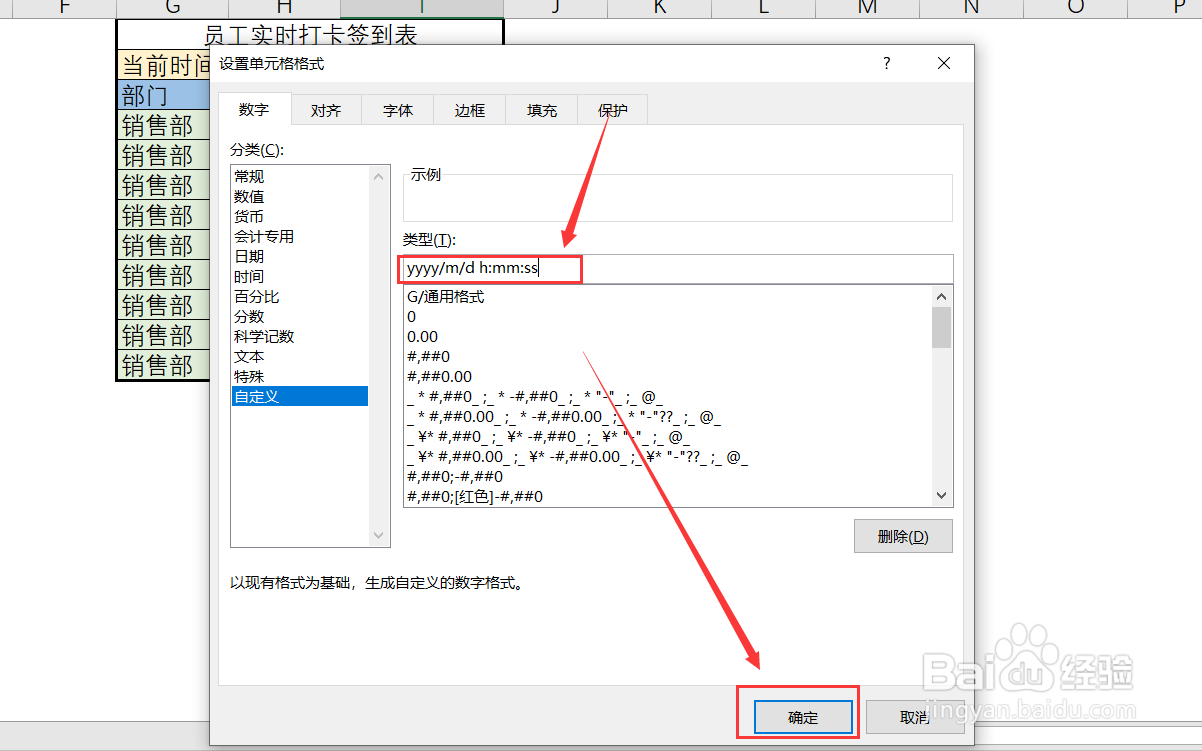
4、使用快捷键“crtl+1”,先选中数字,然后单击自定义。

如何使用excel制作实时打卡签到表

5、在类型下方的输入框中输入“yyyy/m/d h:mm:ss",并点击确定。
如何使用excel制作实时打卡签到表

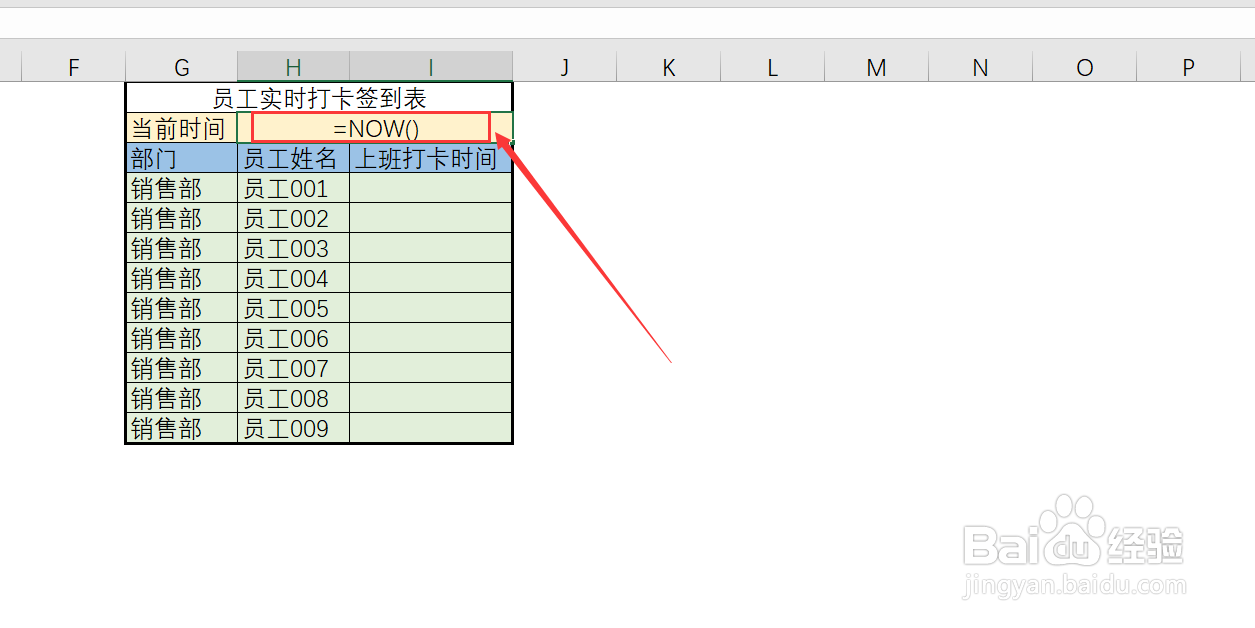
6、然后在"当前时间"后面的单元格中输入公式”=NOW()"并且按下“enter”键。

如何使用excel制作实时打卡签到表

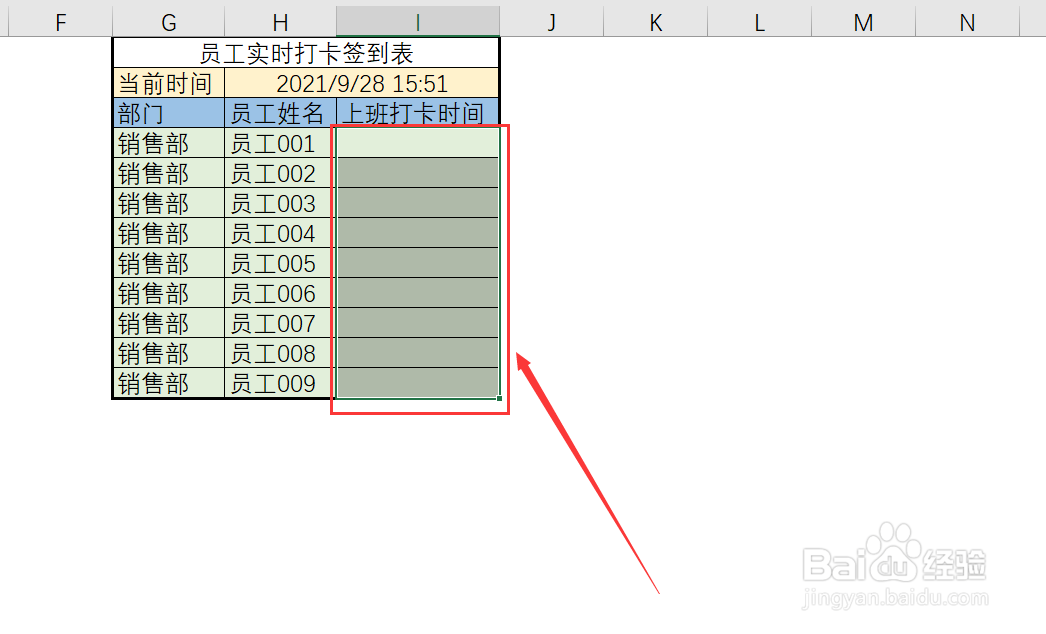
7、再次选中上班打卡区域。

如何使用excel制作实时打卡签到表

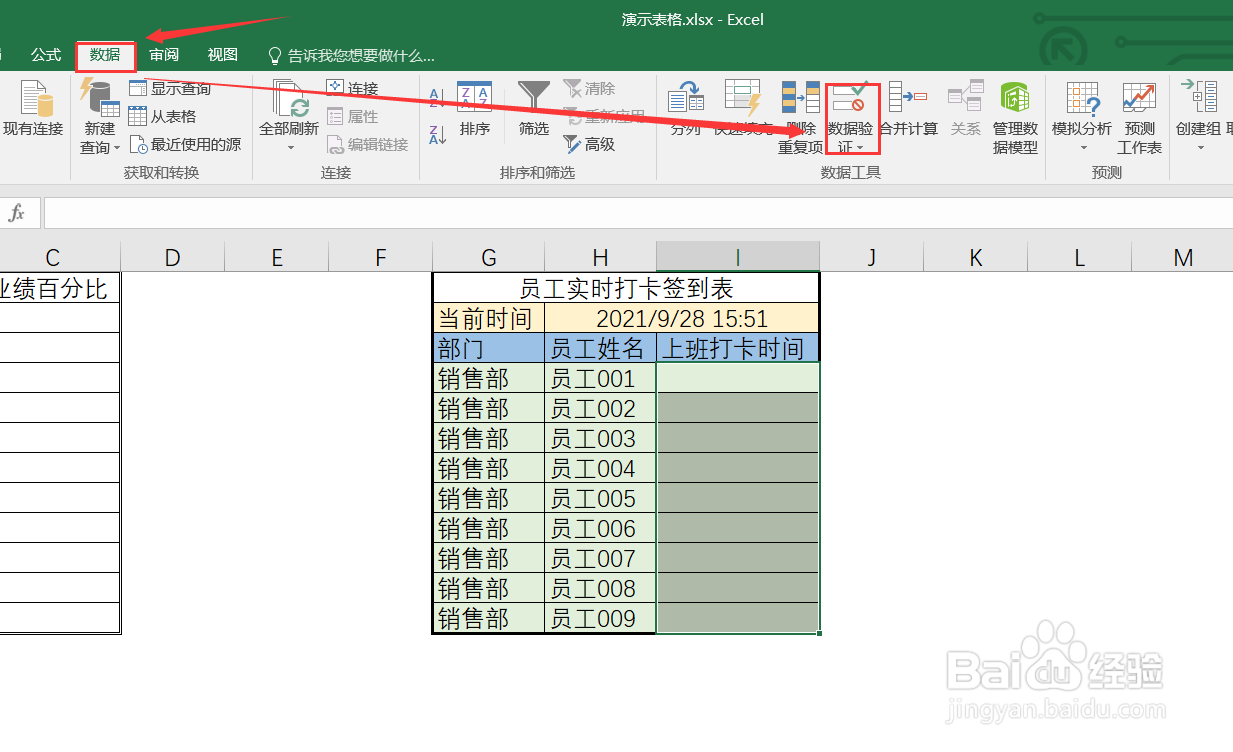
8、在菜单栏中先选“数据”再选“数据验证”。

如何使用excel制作实时打卡签到表

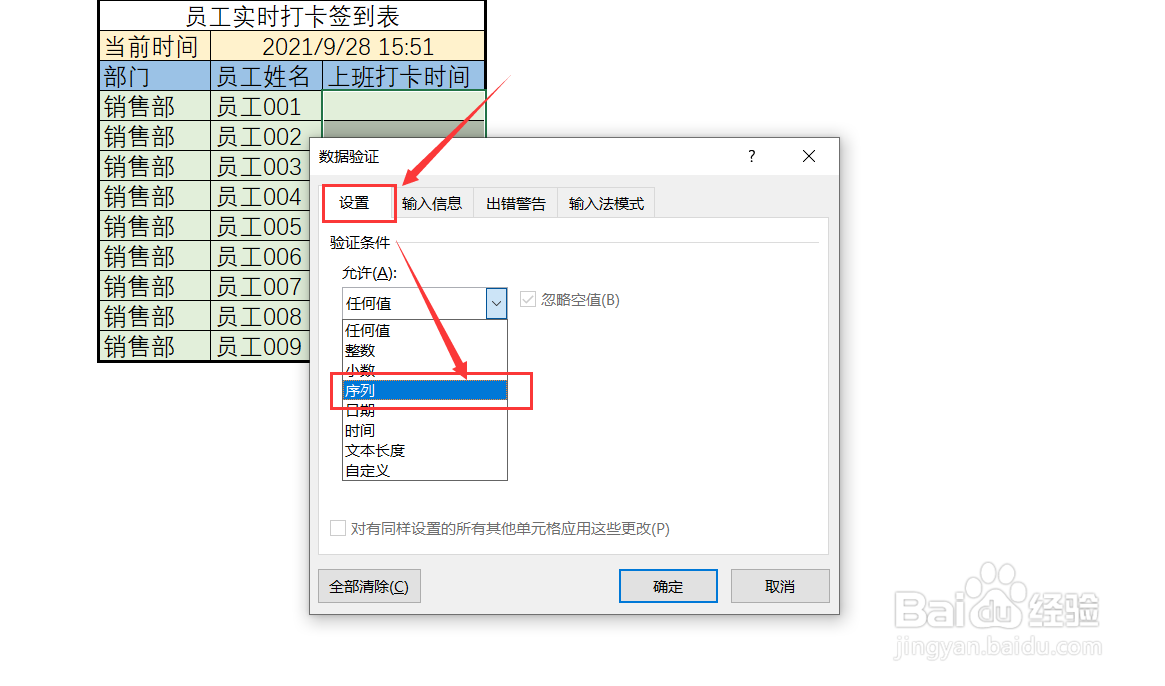
9、先点击“设置”再选择“序列”。

如何使用excel制作实时打卡签到表

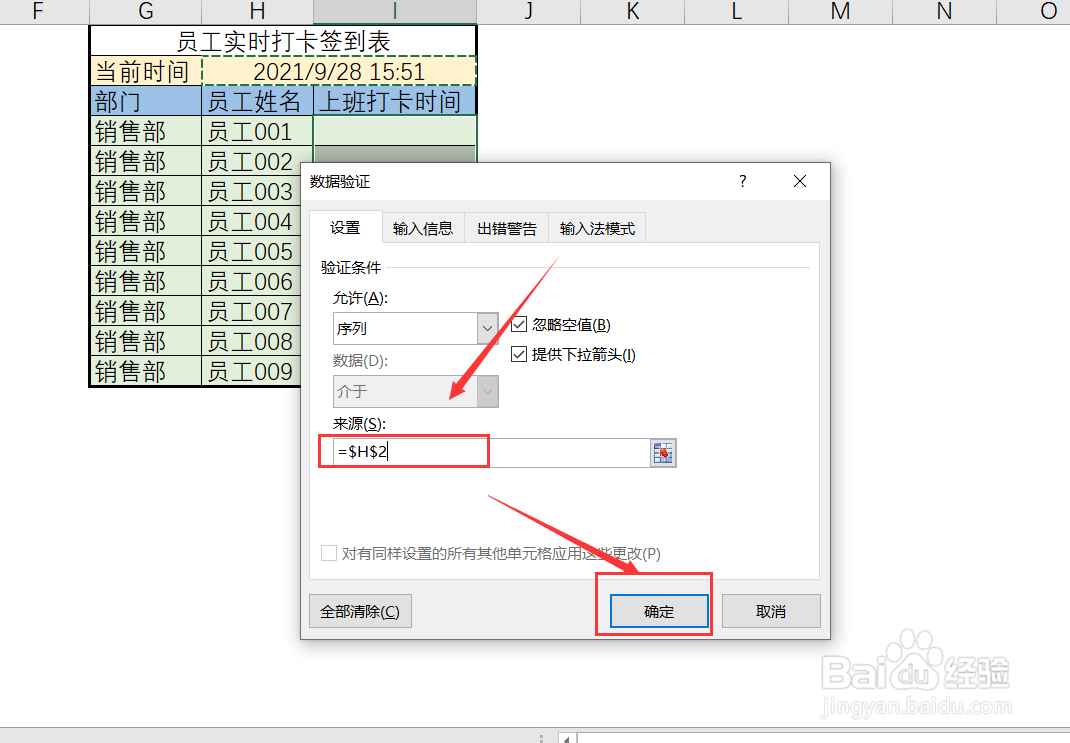
10、然后在“来源”中输入公式“=$H$2",并点击确定。

如何使用excel制作实时打卡签到表

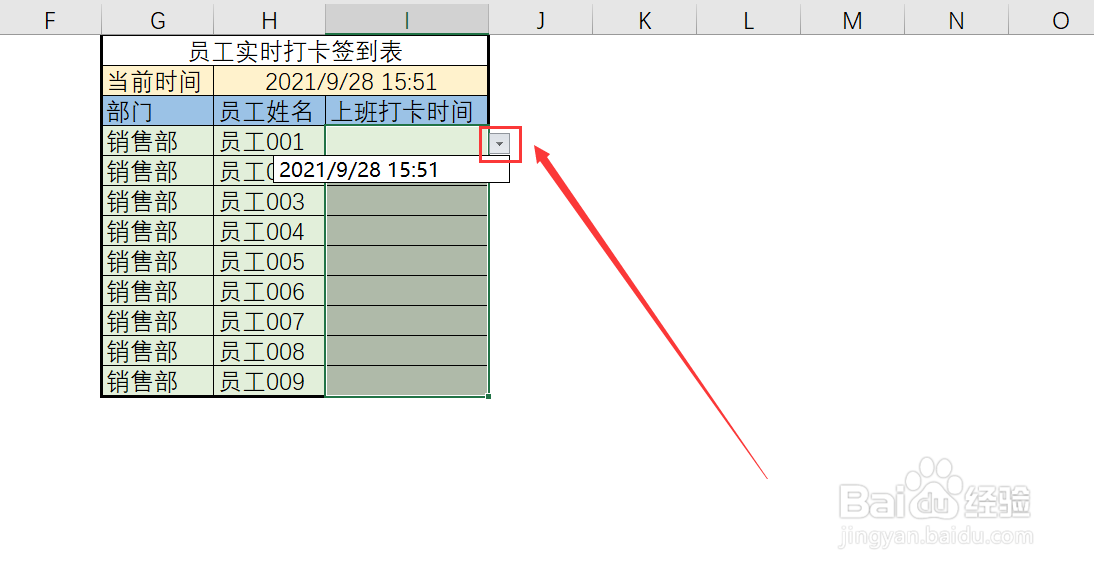
11、点击“倒三角”符号,出现了当前时间说明实时打卡签到表做完了。

如何使用excel制作实时打卡签到表
  • Excel中签到表怎么做
  • 签到表怎么做
  • 签到表格怎么制作
  • Excel制作考勤表动态日期
  • 如何简单快速地制作操作方便的签到表
  • 热门搜索
    吉林师范大学怎么样 用电脑怎么看电视直播 潍坊学院怎么样 孕妇可以吃蜂蜜 现在去哪里旅游最好 见习报告怎么写 天柱山旅游攻略 产后怎么瘦身 朗动怎么样 周边好玩的旅游景点推荐