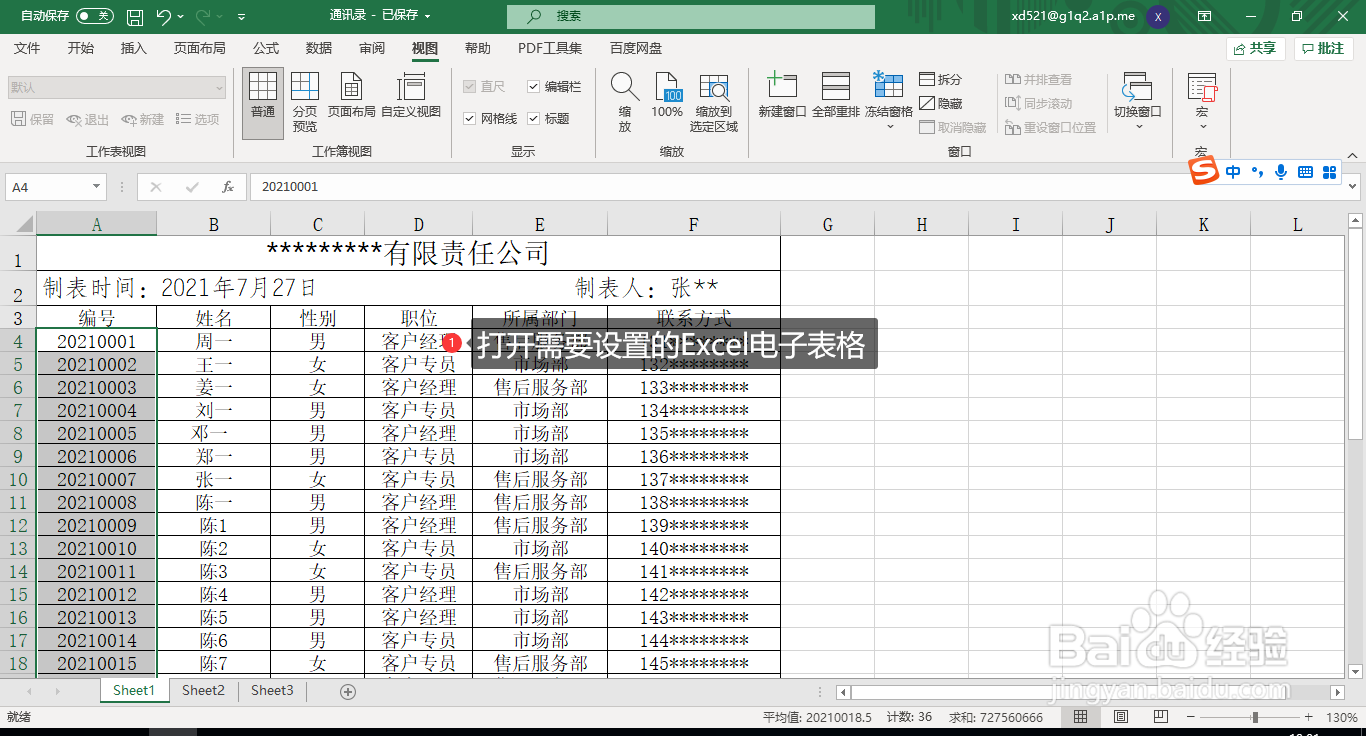
1、打开一个需要设置的office电子表格(Excel表格),如图:
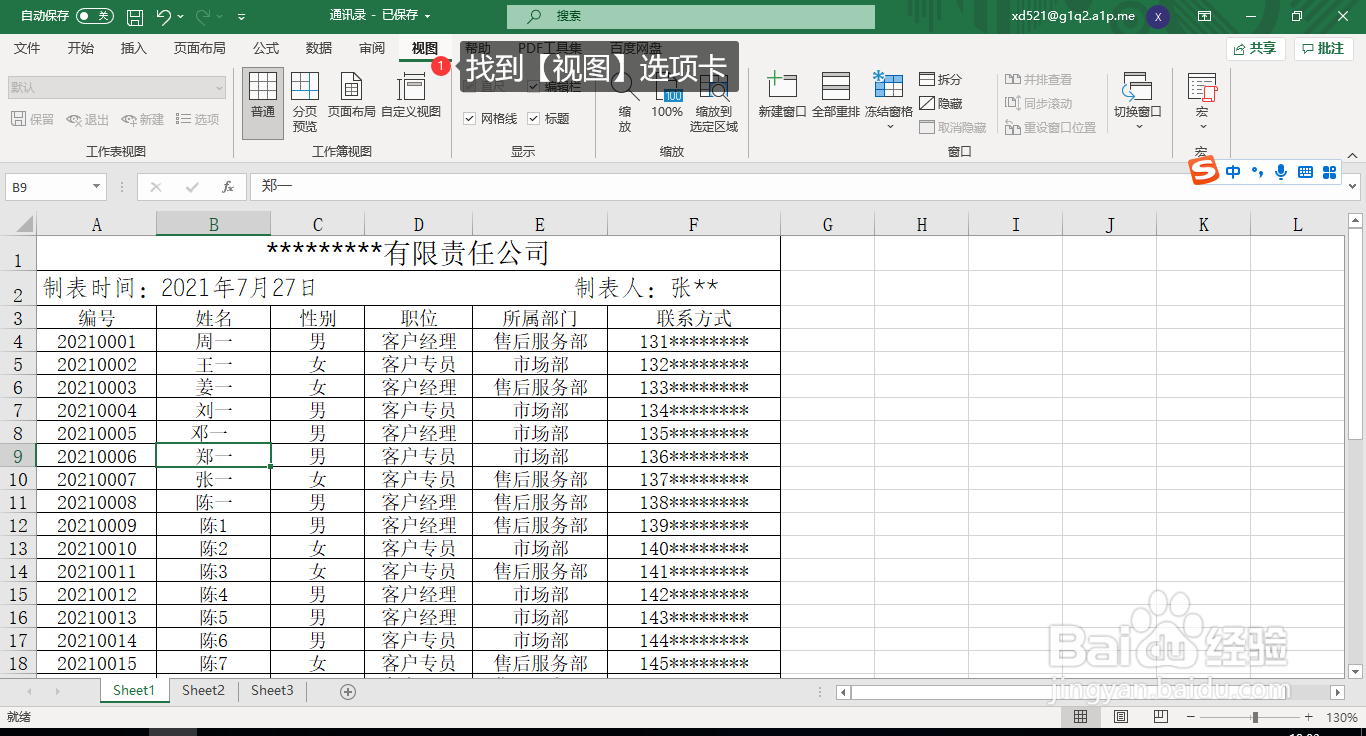
2、在这个Excel表中找到并单击【视图】选项卡,如图:
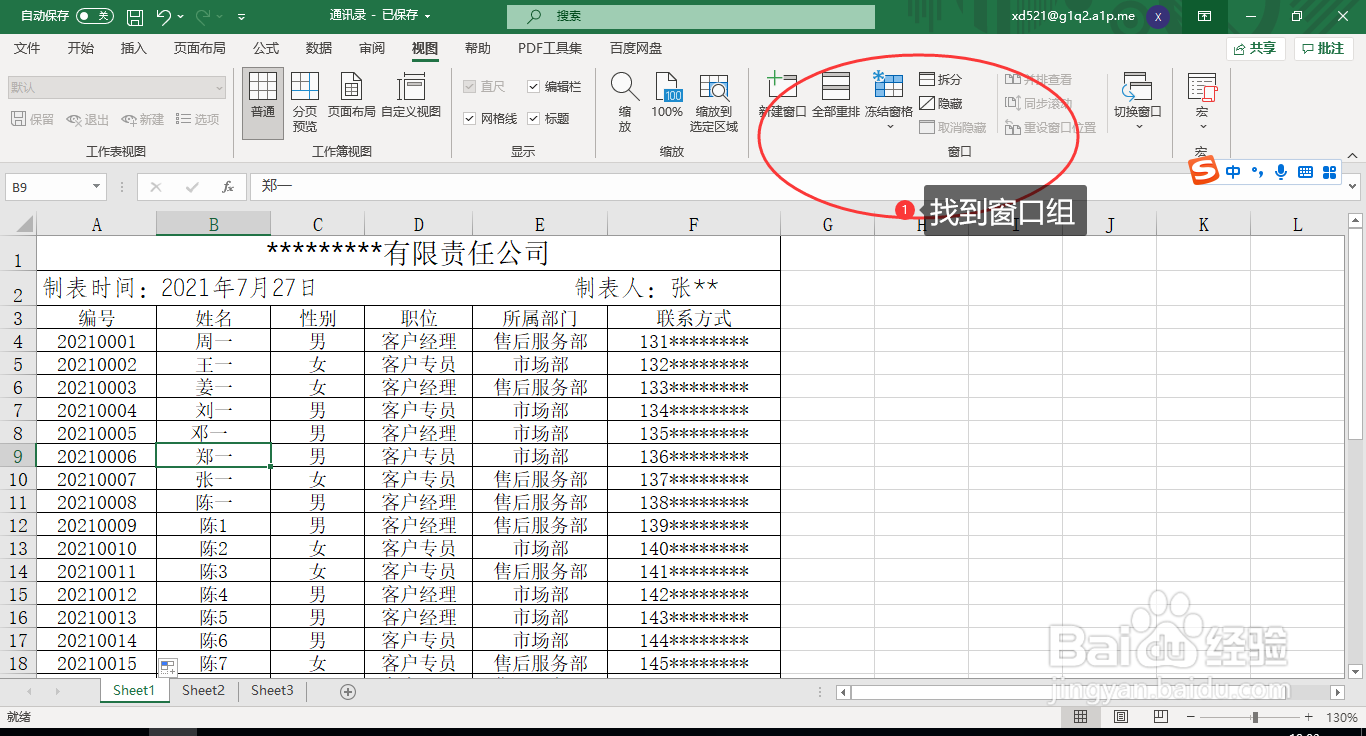
3、在【视图】选项卡中找到【窗口】组,如图:
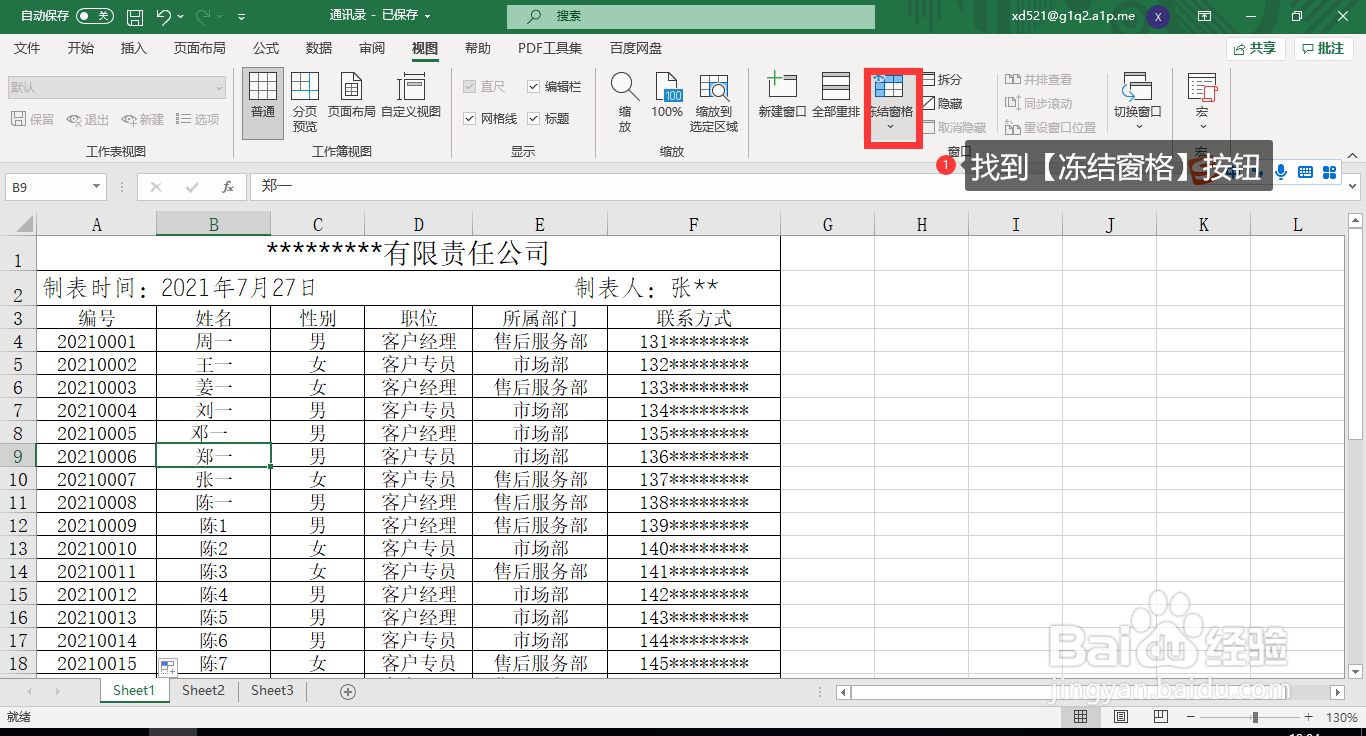
4、在【窗口】组中找到【冻结窗格】按钮,如图:
5、单击【冻结窗格】按钮下的小三角形按钮,弹出【冻结窗格】级联菜单,如图:
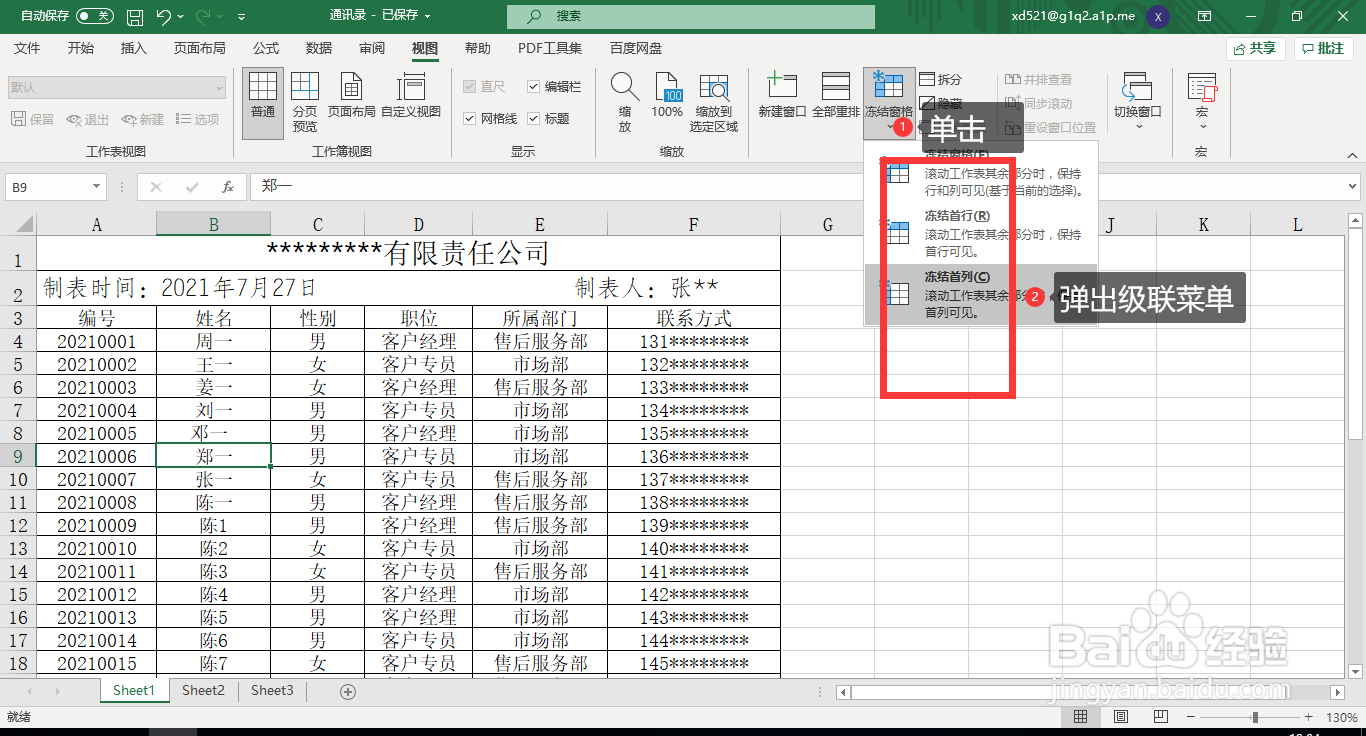
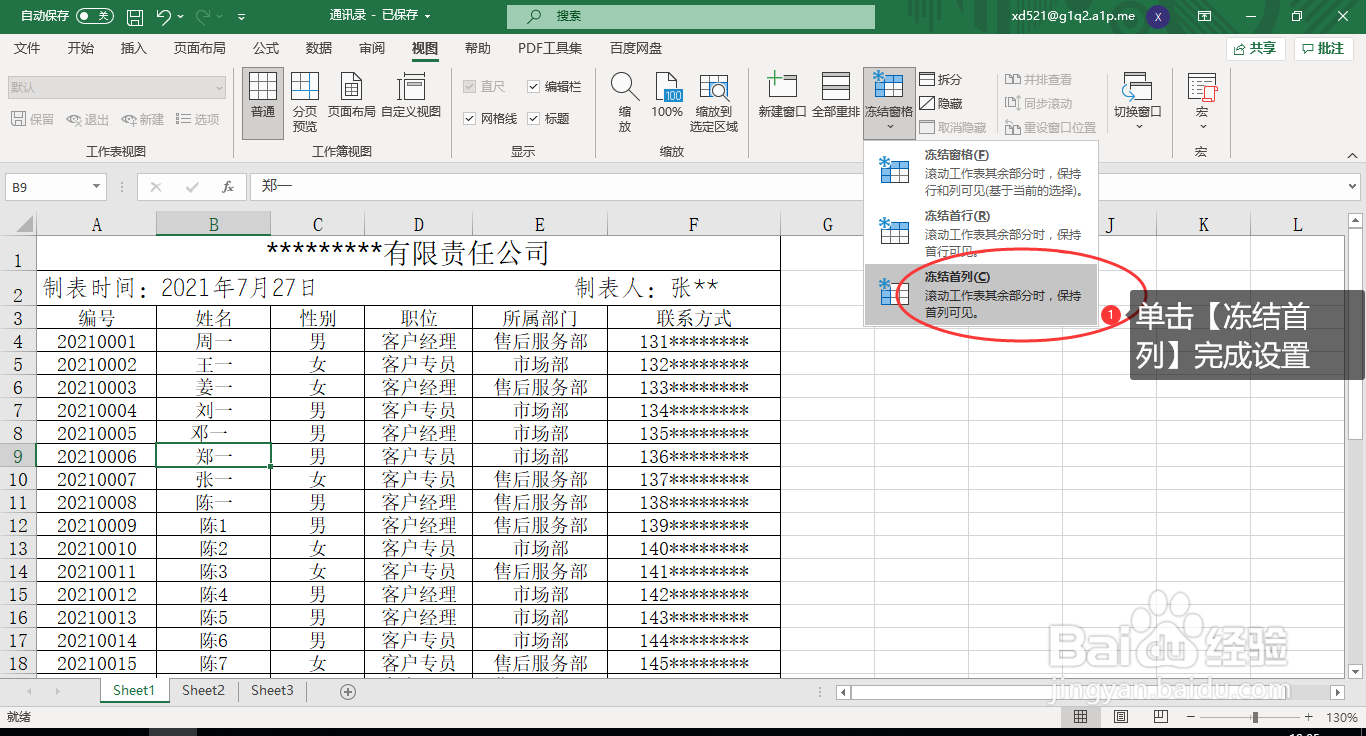
6、在【冻结窗格】级联菜单,选择【冻结首列】,就可以设置成功,如图:
时间:2026-04-25 02:23:47
1、打开一个需要设置的office电子表格(Excel表格),如图:
2、在这个Excel表中找到并单击【视图】选项卡,如图:
3、在【视图】选项卡中找到【窗口】组,如图:
4、在【窗口】组中找到【冻结窗格】按钮,如图:
5、单击【冻结窗格】按钮下的小三角形按钮,弹出【冻结窗格】级联菜单,如图:
6、在【冻结窗格】级联菜单,选择【冻结首列】,就可以设置成功,如图:
