在UG中怎么画成一定角度的基准面

 时间:2024-10-13 08:15:48

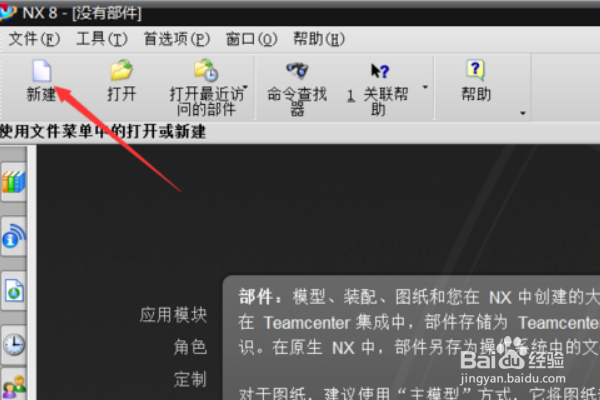
1、打开UG,进入如下界面,然后按照箭头所示单击新建。
在UG中怎么画成一定角度的基准面

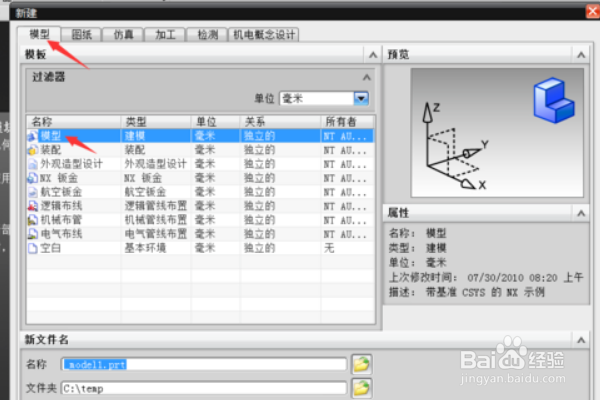
2、弹出对话框,选中模型标签下的模型选项,单击确定。

在UG中怎么画成一定角度的基准面

3、在左侧单击部件导航器,弹出部件导航器菜单。菜单栏单击“基准坐标系”选项,弹出菜单。如下图所示,单击显示,基准坐标系即可显示出来。

在UG中怎么画成一定角度的基准面

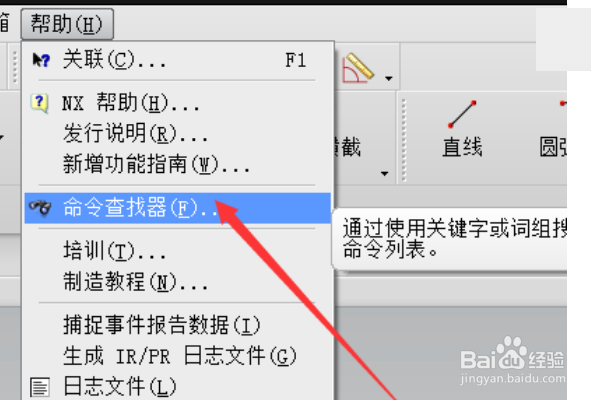
4、还可以把该图层里包含基准面图层。首先找到“图层设置”,如果找不到,可以如下图所示找到“命令查找器”。
在UG中怎么画成一定角度的基准面

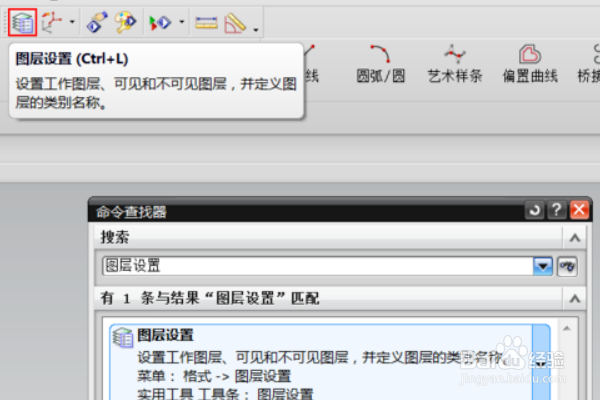
5、单击“命令查找器”,弹出搜索框,输入“图层设置”,搜索即可找到该命令,单击即可启动。
在UG中怎么画成一定角度的基准面

6、单击“图层设置”,弹出如下菜单,将61图层勾选即可将隐藏的基准面显示出来。
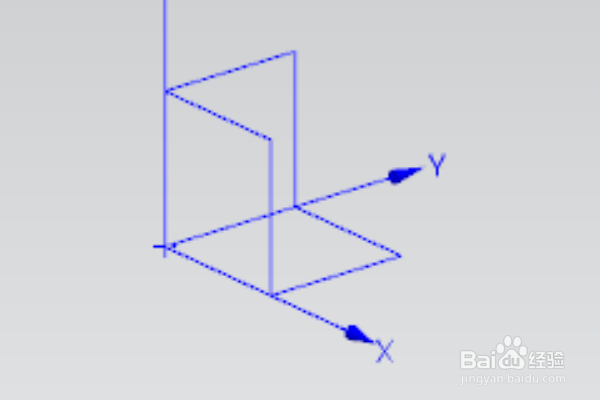
在UG中怎么画成一定角度的基准面
  • UG中怎么给实体改变颜色
  • UG回转命令如何使用
  • UG12加工模块编辑器怎么设置显示行数
  • UG NX初始定制及快捷键指定和导出
  • 怎么修改UG钣金内模颜色
  • 热门搜索
    女用避孕套怎么用 电动车电池修复方法 微信怎么发表说说 去跳蚤最简单的方法 腊鱼怎么做好吃 腰椎滑脱的锻炼方法 工商年报怎么报 名人名言大全经典励志 广式腊肠怎么做好吃 茄子土豆的家常做法