wps演示中图形怎么添加“渐变式回旋”效果

 时间:2026-02-14 20:21:39

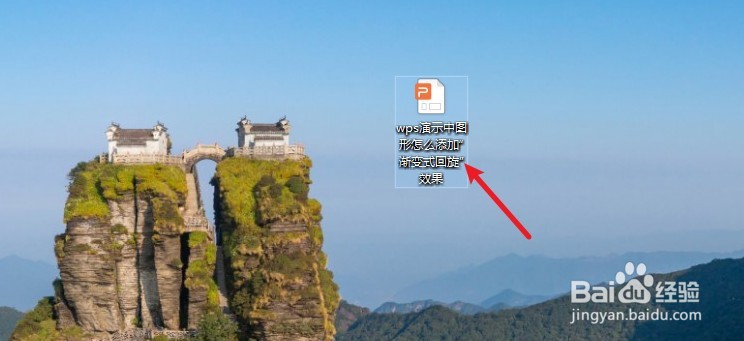
1、打开wps演示,并新建幻灯片。如下图:
wps演示中图形怎么添加“渐变式回旋”效果

2、在wps演示幻灯片中插入一个“椭圆形标注”图形作为示例。如下图:

wps演示中图形怎么添加“渐变式回旋”效果

3、选中wps演示幻灯片中“图形”,并点击“动画”工具栏。如下图:

wps演示中图形怎么添加“渐变式回旋”效果

4、在wps演示“动画”工具栏中选择“渐变式回旋”动画效果。如下图:

wps演示中图形怎么添加“渐变式回旋”效果

5、预览wps演示中插入的“渐变式回旋”动画效果。如下图:

wps演示中图形怎么添加“渐变式回旋”效果

6、总结:wps演示中图形怎么添加“渐变式回旋”效果

(1)打开wps演示,并新建幻灯片

(2)在wps演示幻灯片中插入一个“椭圆形标注”图形作为示例

(3)选中wps演示幻灯片中“图形”,并点击“动画”工具栏

(4)在wps演示“动画”工具栏中选择“渐变式回旋”动画效果

(5)预览wps演示中插入的“渐变式回旋”动画效果

  • PPT如何制作和设置菱形形状动作路径动画效果
  • 在WPS幻灯片中怎么给艺术字添加边框
  • ppt字体阴影效果怎么设置
  • ppt中给正方体添加宝石蓝渐变和阴影
  • ppt怎么设置宽度和高度
  • 热门搜索
    山药怎么做 教学反思怎么写 怎么做红烧肉好吃 大写万怎么写 和平精英国际服怎么下载 行李箱密码忘了怎么办 个人所得税app怎么退税 宁波大学怎么样 空翻怎么练 电脑c盘怎么清理