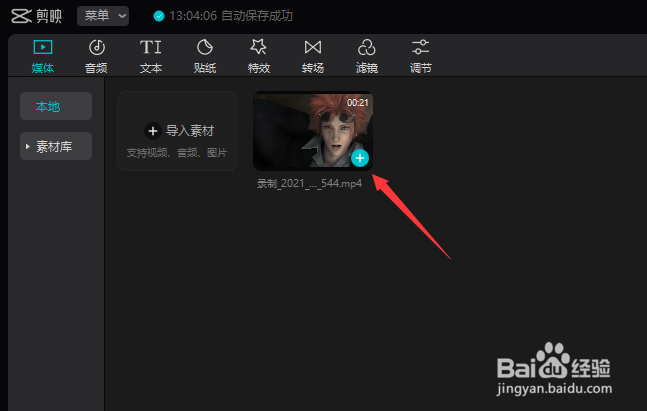
1、首先我们打开相应的视频软件,将视频添加到相应的时间轨道上。
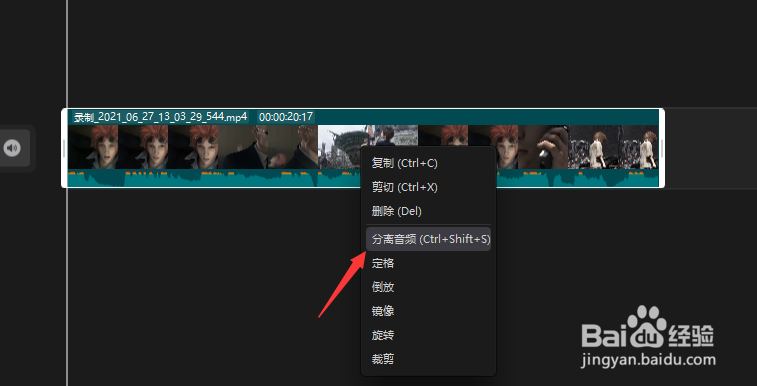
2、接下来我们利用时间轴将其移动到想要裁剪位置,点击工具栏中的裁剪按钮。
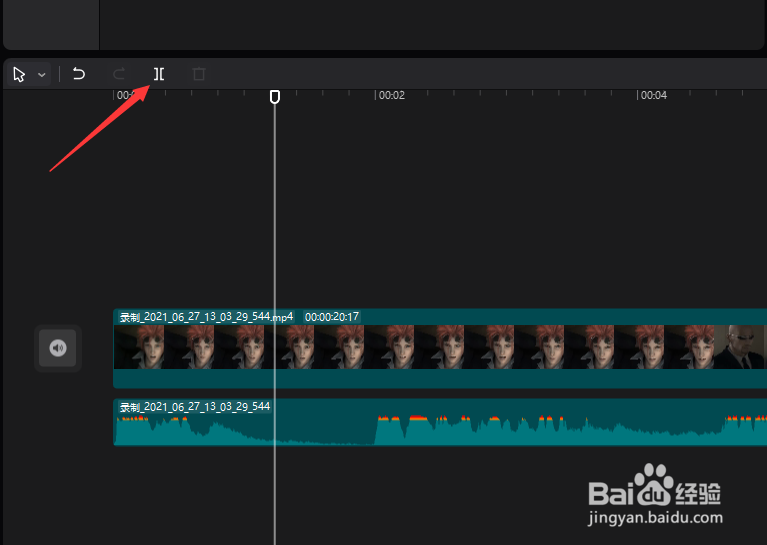
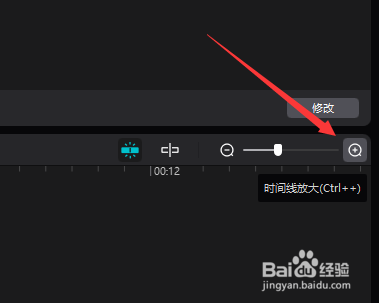
3、当视频变得比裁剪完成之后,我们鼠标右击的视频片段选择音频分离选项。
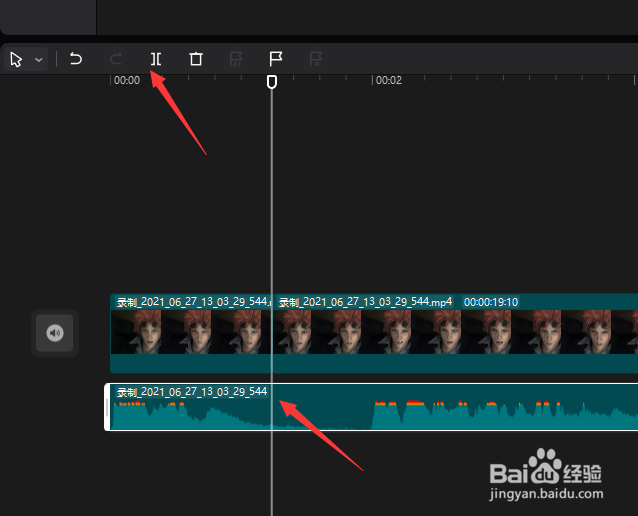
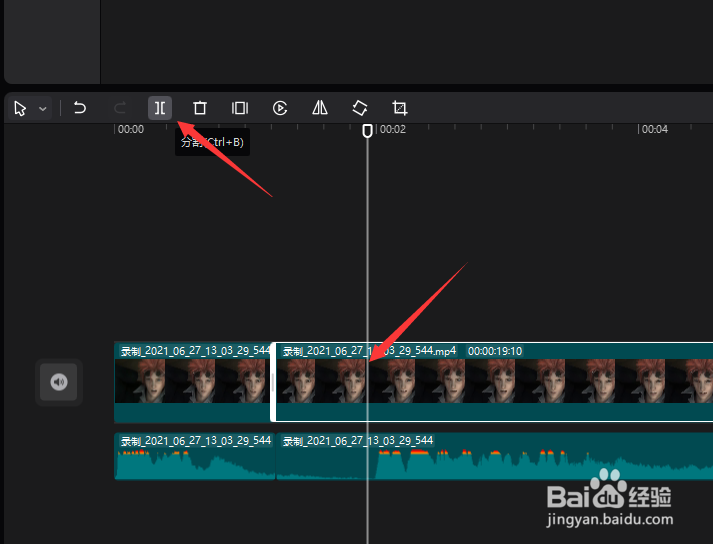
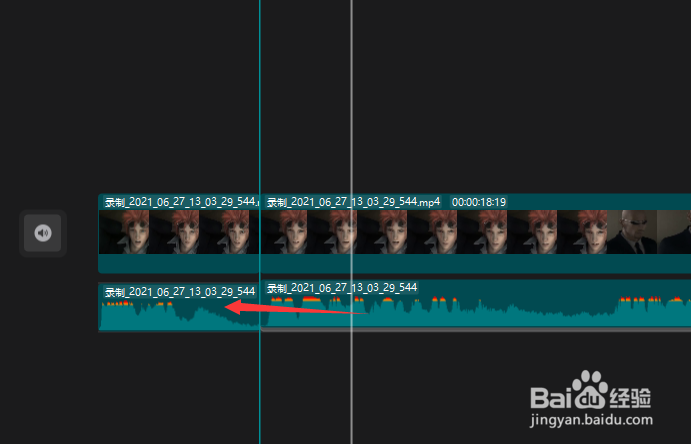
4、此时我们就可以查看到音频片段中无声音的部分。对此,我们直接叫无声音部分删除即可。
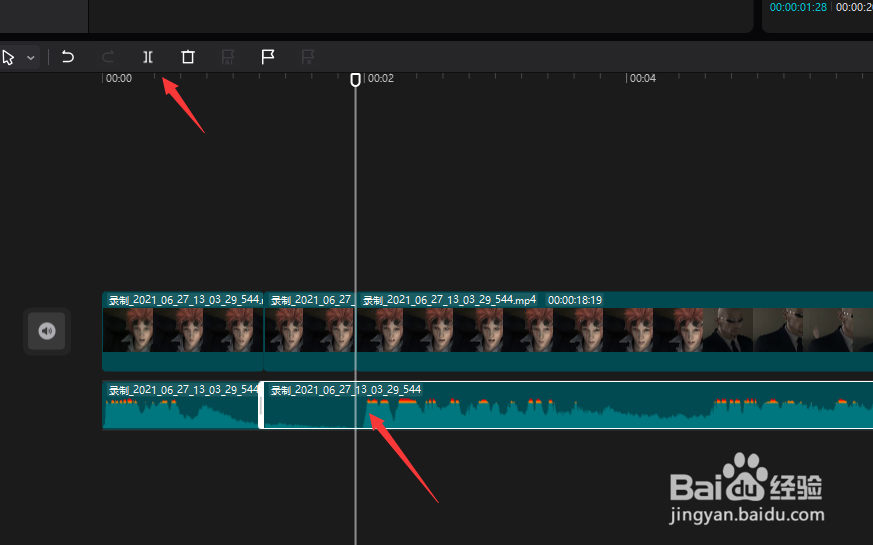
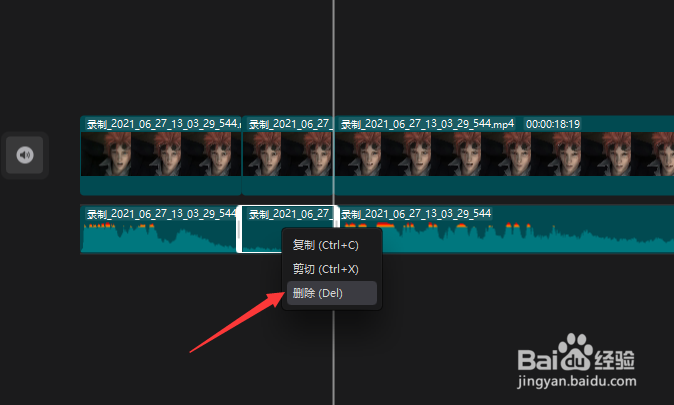
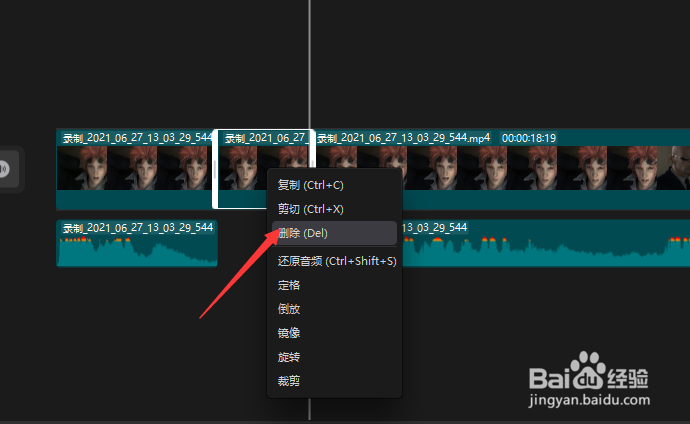
5、我们鼠标右击。时间轨道上相应的视频。也将其进行删除即可,
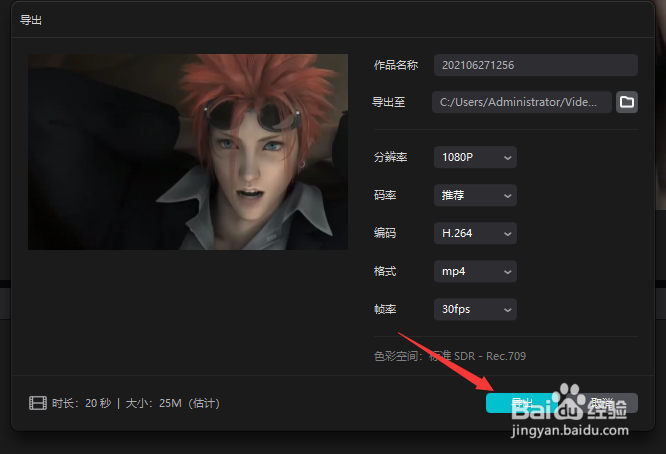
6、最后,我们点击导出按钮。将相应的视频导出保存。
时间:2026-04-22 04:01:23
1、首先我们打开相应的视频软件,将视频添加到相应的时间轨道上。
2、接下来我们利用时间轴将其移动到想要裁剪位置,点击工具栏中的裁剪按钮。
3、当视频变得比裁剪完成之后,我们鼠标右击的视频片段选择音频分离选项。
4、此时我们就可以查看到音频片段中无声音的部分。对此,我们直接叫无声音部分删除即可。
5、我们鼠标右击。时间轨道上相应的视频。也将其进行删除即可,
6、最后,我们点击导出按钮。将相应的视频导出保存。
