在Mac OS X系统中如何查看电脑已连接的WIFI密码

 时间:2026-04-24 00:49:52

1、第一种方法:

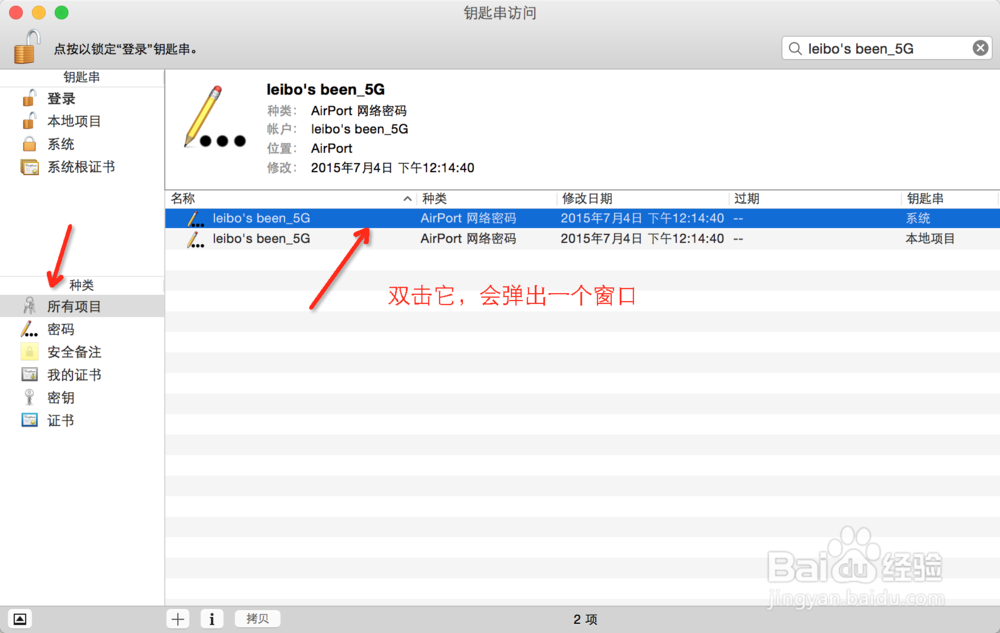
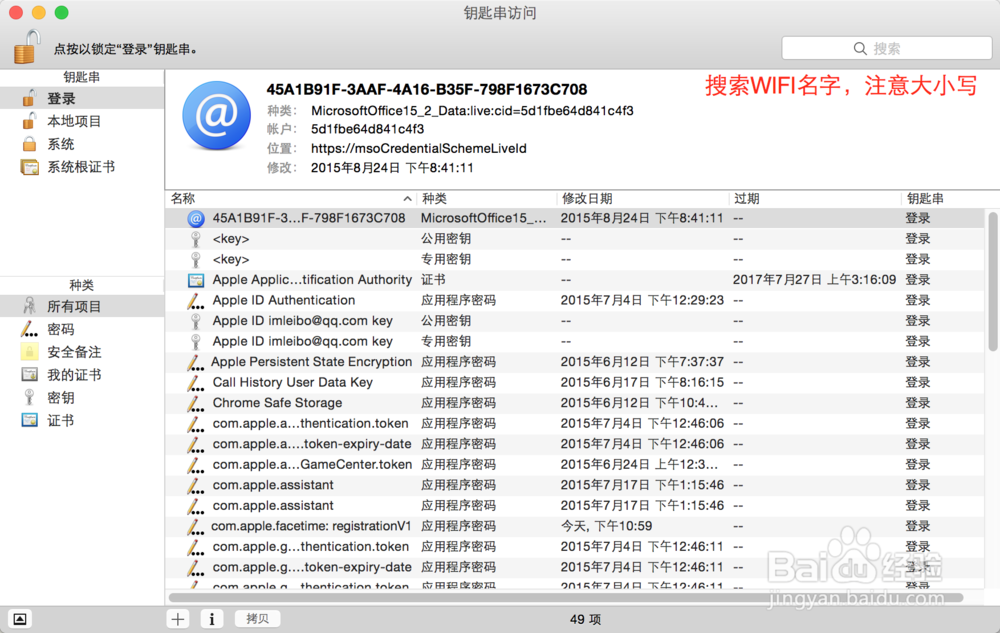
当你加入一个WIFI的时候, 如果你点击了保存密码的话, 可以在“实用工具 - 钥匙串”找到.进入界面,如图

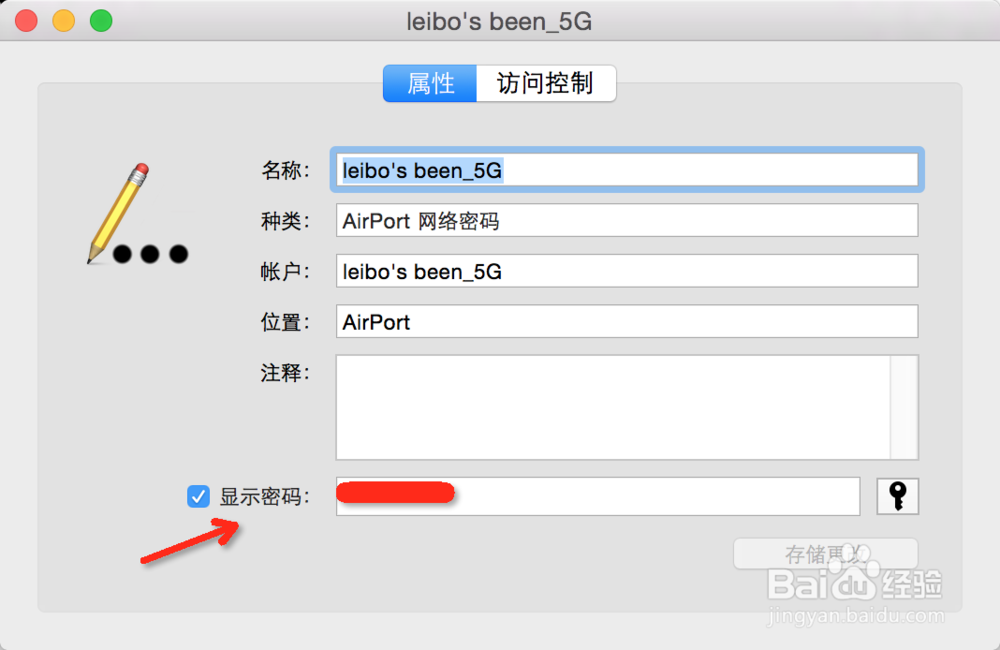
当然在 钥匙串内可以找到所有系统自动记录的密码. 点击显示密码即可查到.

比如如图
在Mac OS X系统中如何查看电脑已连接的WIFI密码

2、点击“搜索栏”,输入你的WIFI名字,并且点击“所有项目”,如图

在Mac OS X系统中如何查看电脑已连接的WIFI密码

3、双击你的WIFI名字

在Mac OS X系统中如何查看电脑已连接的WIFI密码

4、点击“显示密码”

在Mac OS X系统中如何查看电脑已连接的WIFI密码

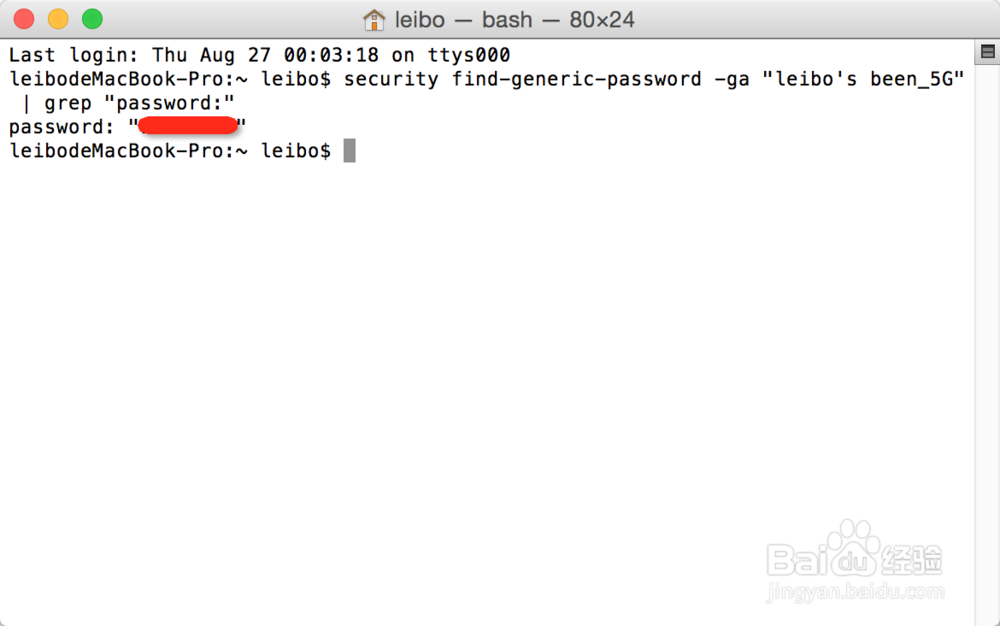
5、第二种方法:只要打开终端输入

security find-generic-password -ga "你的WIFI的名字" | grep "password:"

复制代码,就可以得到已经加入 WIFI的密码
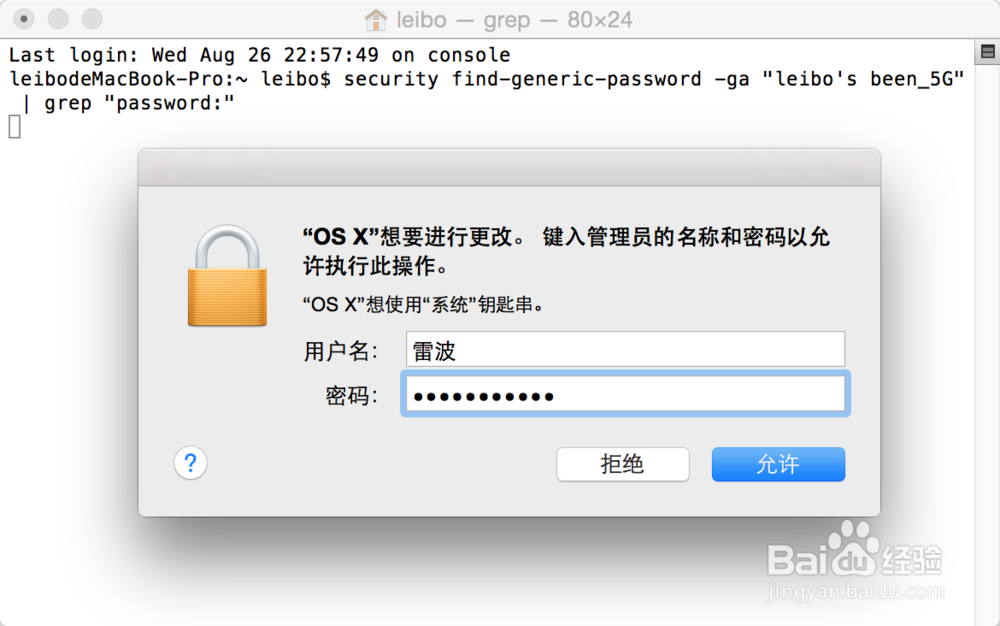
在Mac OS X系统中如何查看电脑已连接的WIFI密码

6、password:"XXXXXX"

这中间的数字就是你的密码

在Mac OS X系统中如何查看电脑已连接的WIFI密码

  • windows系统错误 ip地址冲突
  • 您的支付宝安全吗?
  • EOS之配置数据库(3)
  • 测试网速方法
  • LynxOS、QNX、Linux的分析和比较
  • 热门搜索
    4月23日是什么星座 plant是什么意思 wing是什么意思 窗口期是什么意思 奥运五环代表什么 本领的近义词是什么 什么头什么气 亡羊补牢告诉我们什么道理 腿抽筋是什么原因 js是什么意思