1、一、打开PS软件,导入需要的图片,新建一个黑色图层。
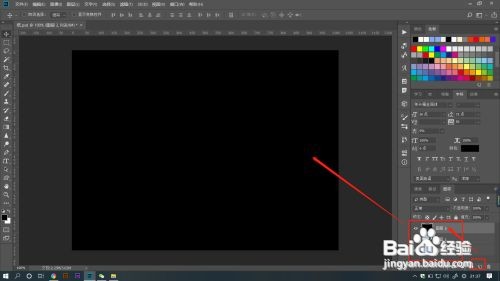
2、二、选择黑色图层,点击菜单栏滤镜——像素化——点状化。

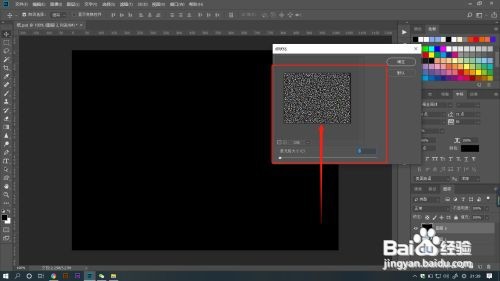
3、三、在打开的对话框中可以调整单元格大小来设置雪花点的大小,点击确定。
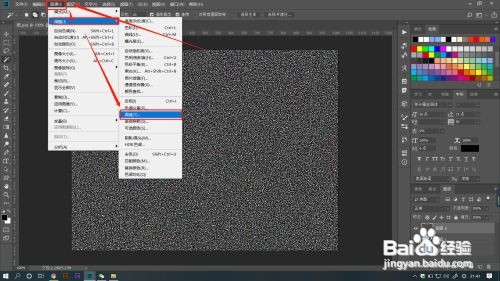
4、四、点击菜单栏图像——调整——阈值,拖动阈值滑块,让白色更亮,黑色更黑,黑白对比更强烈。
5、五、点击菜单栏滤镜——模糊——动感模糊。
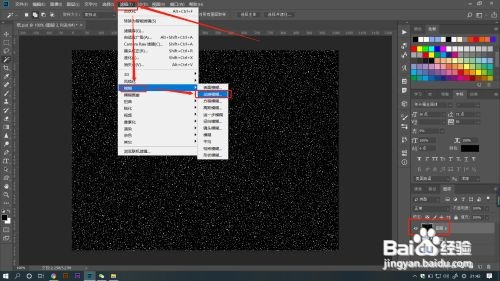
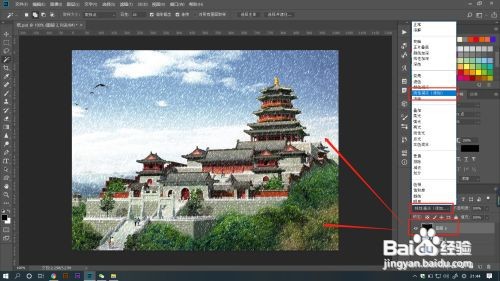
6、六、点击确定后,把图层混合模式调整为【线性减淡(添加)】效果。
时间:2026-04-26 13:29:46
1、一、打开PS软件,导入需要的图片,新建一个黑色图层。
2、二、选择黑色图层,点击菜单栏滤镜——像素化——点状化。
3、三、在打开的对话框中可以调整单元格大小来设置雪花点的大小,点击确定。
4、四、点击菜单栏图像——调整——阈值,拖动阈值滑块,让白色更亮,黑色更黑,黑白对比更强烈。
5、五、点击菜单栏滤镜——模糊——动感模糊。
6、六、点击确定后,把图层混合模式调整为【线性减淡(添加)】效果。
