怎样找回Win10消失的睡眠按钮

 时间:2026-04-23 12:56:33

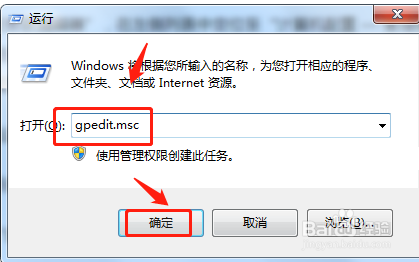
1、同时按【Win R】键,打开运行。

怎样找回Win10消失的睡眠按钮

2、输入“gpedit.msc”,点击确定。

怎样找回Win10消失的睡眠按钮

3、打开“注册表编辑器”,点击“计算机配置 ”— “管理模板”— “系统”。

怎样找回Win10消失的睡眠按钮

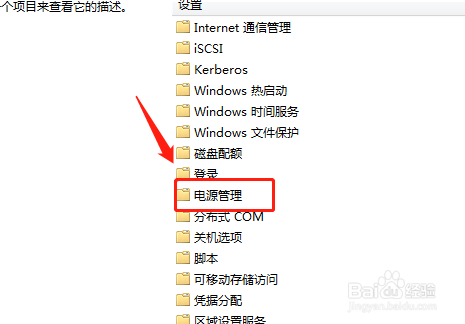
4、点击“电源管理 ”。

怎样找回Win10消失的睡眠按钮

5、点击“睡眠设置”。

怎样找回Win10消失的睡眠按钮

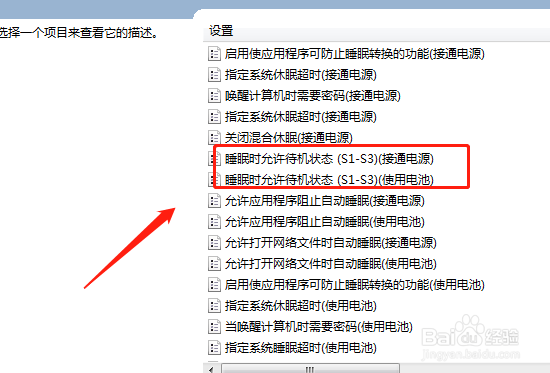
6、找到“睡眠时允许待机(S1-S3)(接通电源)”和“睡眠时允许待机(S1-S3)(使用电池)”配置项。
怎样找回Win10消失的睡眠按钮

7、依次双击这两项,在打开的窗口中设置为“未配置”,确定,关闭窗口。

怎样找回Win10消失的睡眠按钮

8、点击开始中的“电源”按钮,会发现“睡眠”选项已经回来了。

怎样找回Win10消失的睡眠按钮

9、进入“设置 - 系统 - 电源和睡眠”设置界面,会发现“睡眠”设置项也回来了。

怎样找回Win10消失的睡眠按钮

  • 系统策略禁止这个安装,请与系统管理员联系
  • 如何解决Administrator账户被禁用
  • win10电源选项找不着了怎么办
  • win7电脑点关机没反应
  • 惠普商用台式机如何屏蔽配置更改时的F1提示信息
  • 热门搜索
    360卸载不了怎么办 厦门地图旅游地图 吃什么可以减肥最快 三河古镇旅游攻略 崇州旅游景点大全 宝宝几个月可以吃盐 九字真言可以随便念吗 超链接怎么用 电脑没声音了怎么设置 人失踪多久可以报警