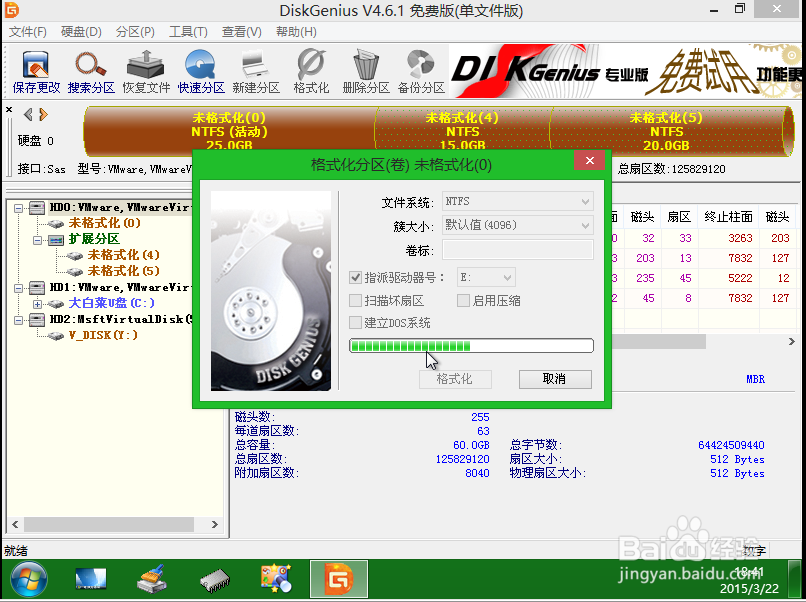
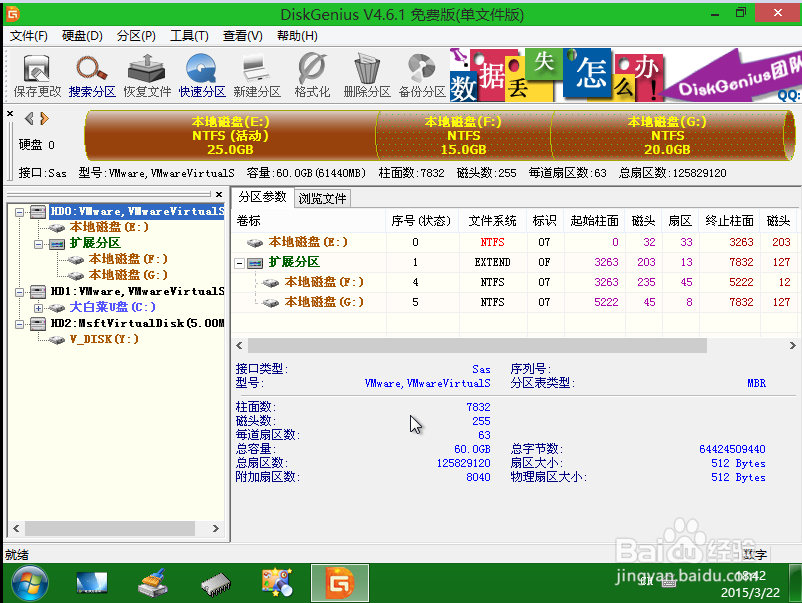
删除系统保留分区,转换分区表类型为MBR格式

 时间:2026-02-14 04:04:59

1、备份硬盘上所有的文件,备份到别的硬盘或者云盘里。

2、进入PE后打开DiskGenius工具。

删除系统保留分区,转换分区表类型为MBR格式

3、点击快速分区

删除系统保留分区,转换分区表类型为MBR格式

4、选择分区表类型为MBR,分别设置c,d,e盘的大小,点击“锁”图标上锁,最后一个小锁不上锁

删除系统保留分区,转换分区表类型为MBR格式

5

删除系统保留分区,转换分区表类型为MBR格式

6、跳出提醒,点击确定。

删除系统保留分区,转换分区表类型为MBR格式

7、方法一完成,后面就是装系统了,方法很多,不做细表。

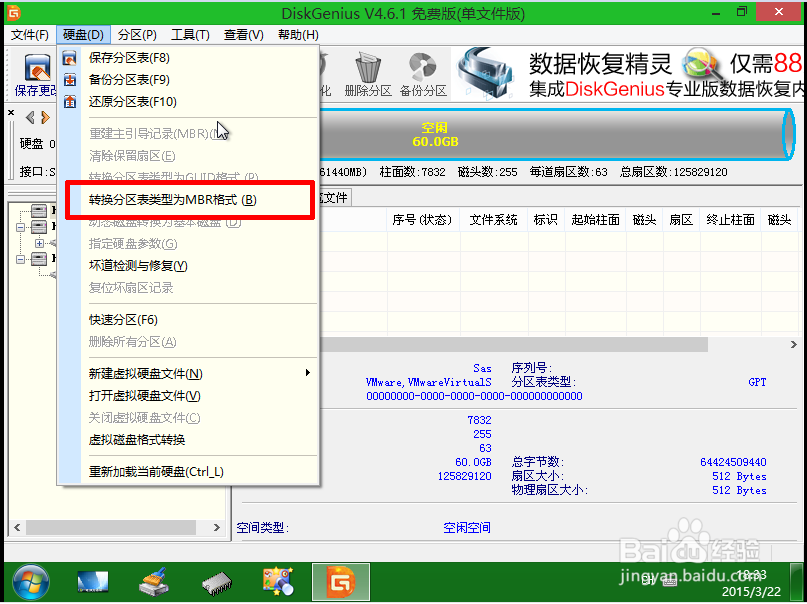
1、删除所有分区后如图,点击如图位置“转换分区表类型为MBR格式”
删除系统保留分区,转换分区表类型为MBR格式

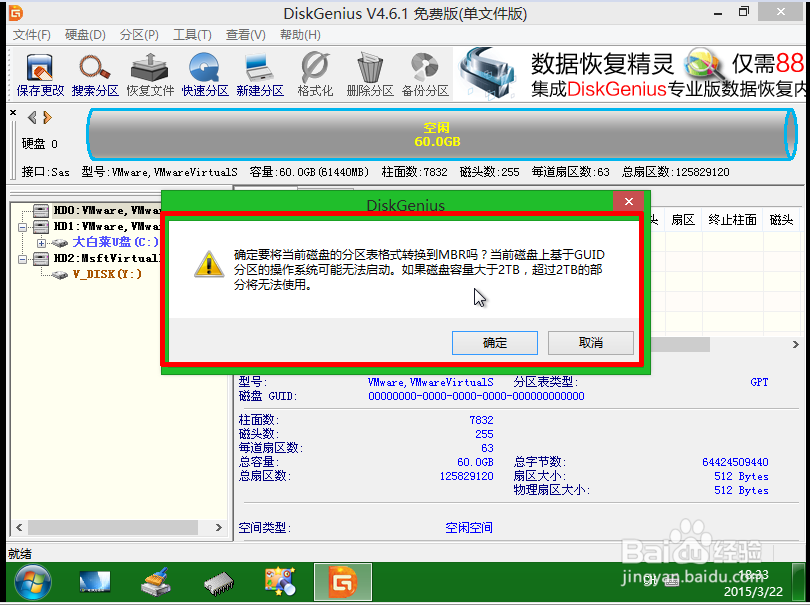
2、跳出提醒,确定。

删除系统保留分区,转换分区表类型为MBR格式

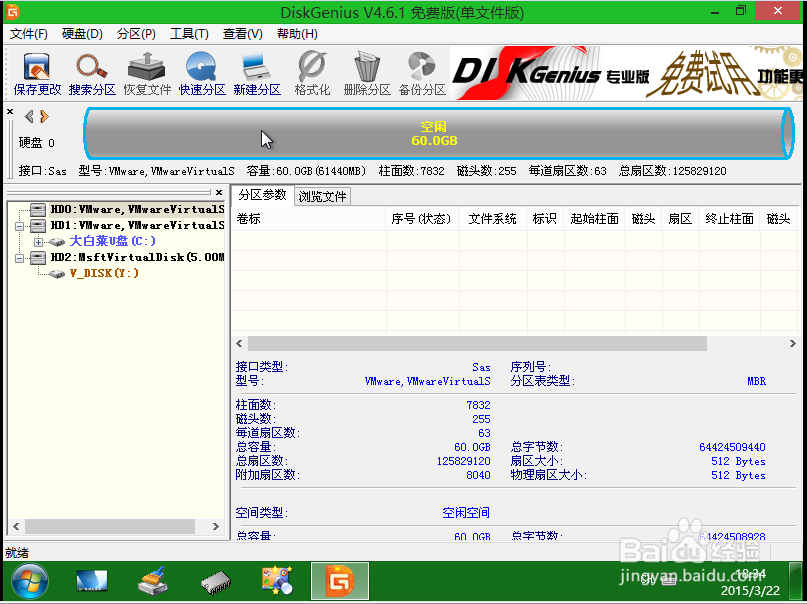
3、转换后如图

删除系统保留分区,转换分区表类型为MBR格式

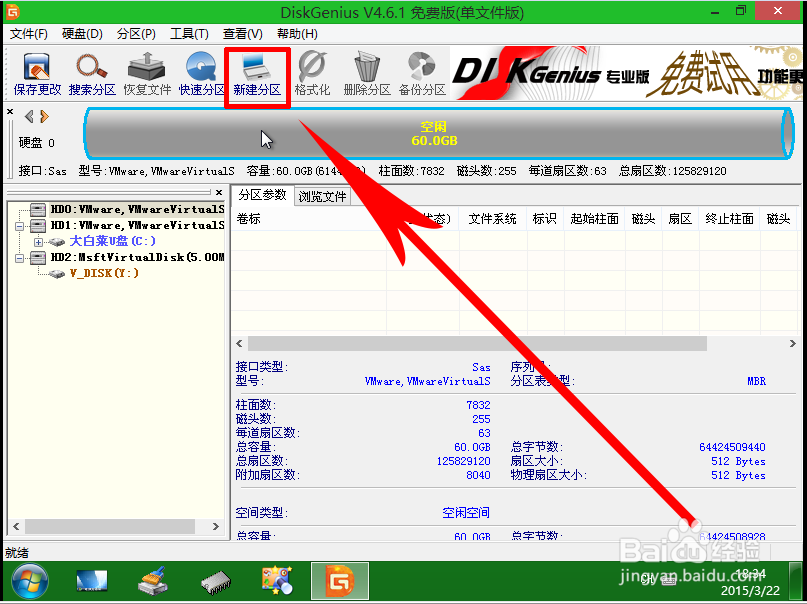
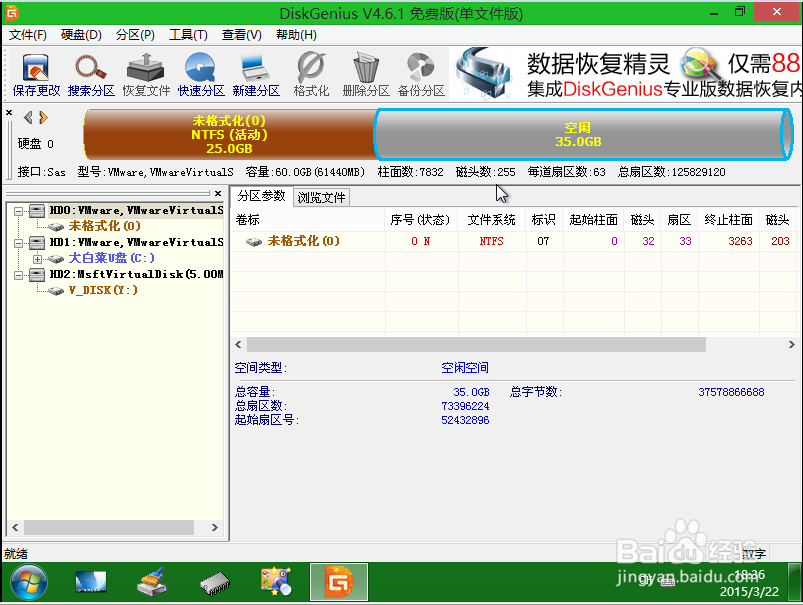
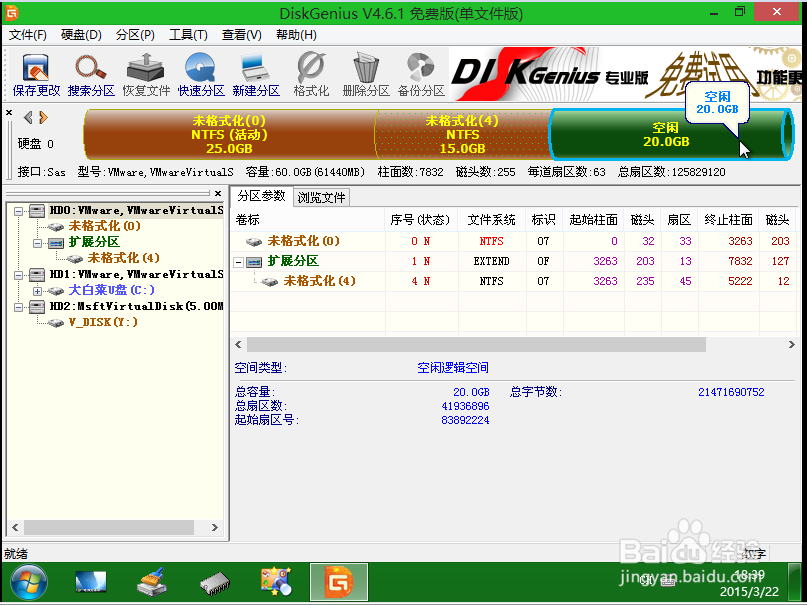
4、点击圆柱体上的“空闲”二字。点击“新建分区”

删除系统保留分区,转换分区表类型为MBR格式

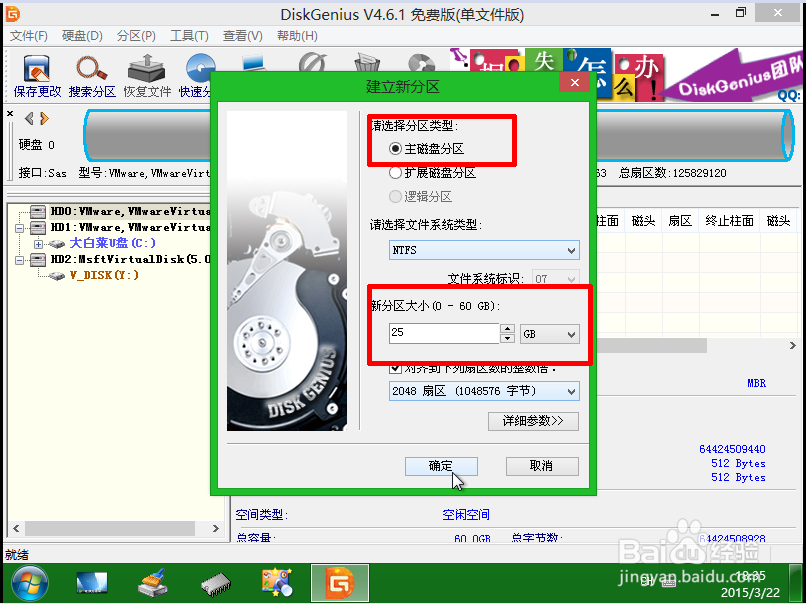
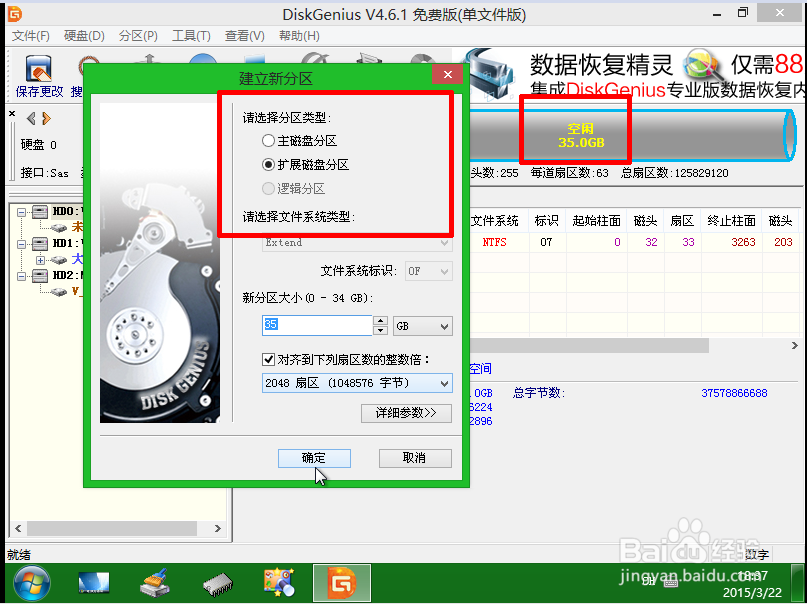
5、填写新建分区的大小此处填写的大小为C盘大小。

删除系统保留分区,转换分区表类型为MBR格式

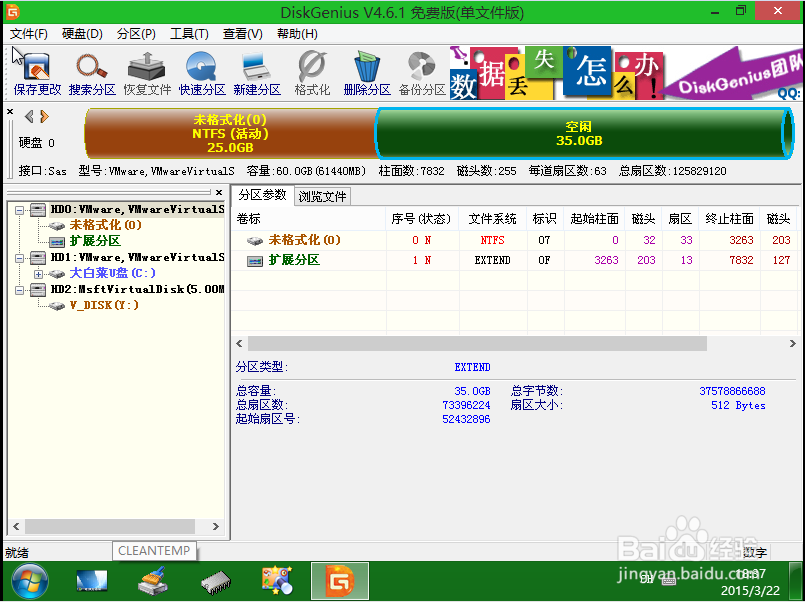
6、点击确定后如图

删除系统保留分区,转换分区表类型为MBR格式

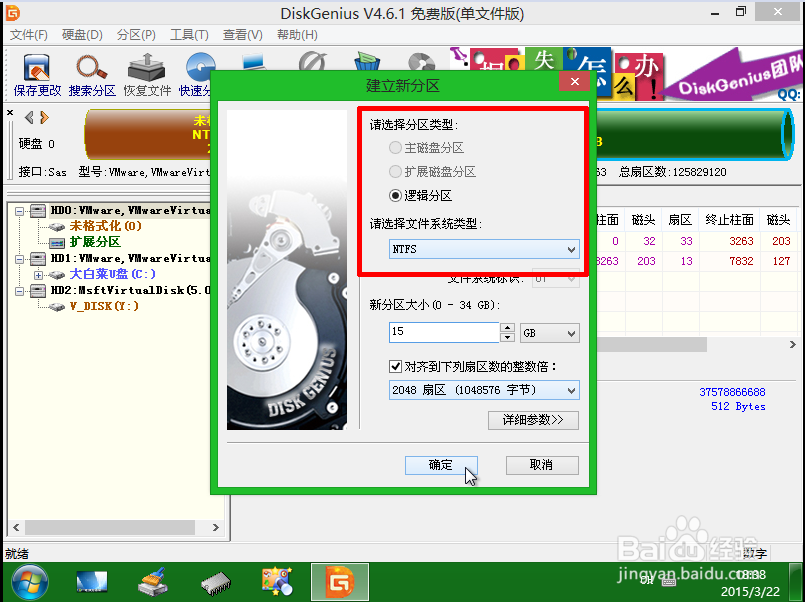
7、点击圆柱体上的“空闲”二字。点击新建分区,不进行任何更改,点击确定。

删除系统保留分区,转换分区表类型为MBR格式

8、确定后如图

删除系统保留分区,转换分区表类型为MBR格式

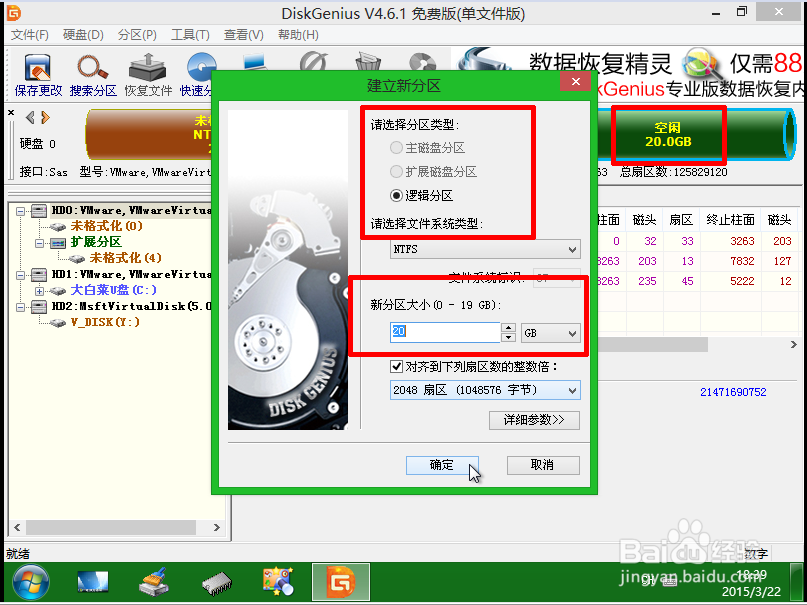
9、点击圆柱体上的“空闲”二字。点击新建分区,更改大小,此处为D盘大小

删除系统保留分区,转换分区表类型为MBR格式

10、确定后如图

删除系统保留分区,转换分区表类型为MBR格式

11、点击圆柱体上的“空闲”二字。点击新建分区,不进行任何更改,点击确定。
删除系统保留分区,转换分区表类型为MBR格式

12、确定后如图

删除系统保留分区,转换分区表类型为MBR格式

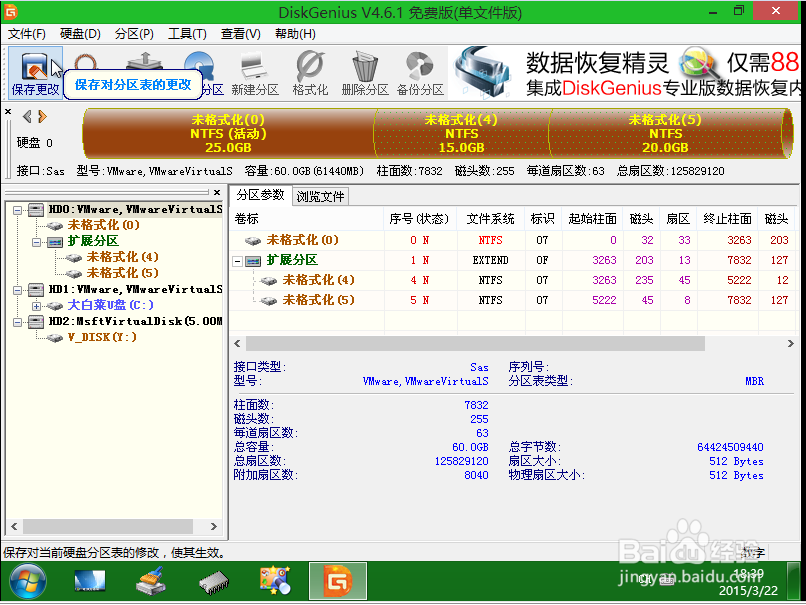
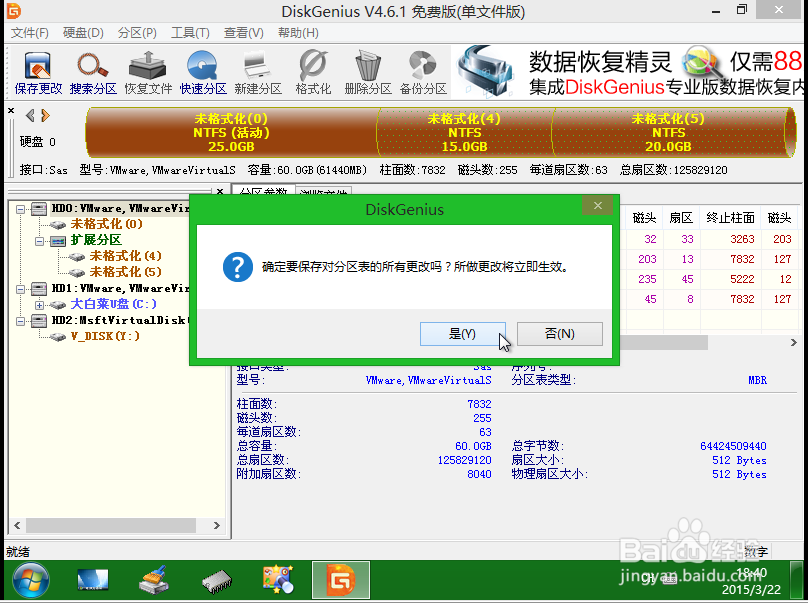
13、点击“保存”后如下图,点击“是”

删除系统保留分区,转换分区表类型为MBR格式

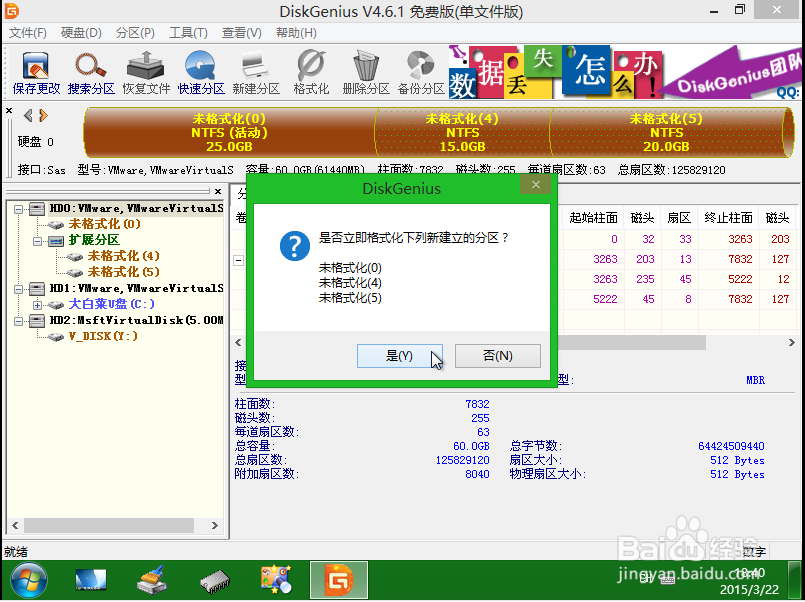
14、点击“是”

删除系统保留分区,转换分区表类型为MBR格式

15

删除系统保留分区,转换分区表类型为MBR格式

16、方法二完成,后面就是装系统了,方法很多,不做细表。

删除系统保留分区,转换分区表类型为MBR格式

17、盘符不准,不用更改,装系统时,装到主分区里,例中为“E”,装过系统后将变回“C”

  • WinSCP怎么设置增量搜索为名称任意部分
  • Win11怎么设置本地密码?
  • 高扩展服务器 联想TS530
  • windows7如何打开windows PowerShell
  • 教你用CMD命令cleanmgr来清理XP W7系统垃圾
  • 热门搜索
    脸上皮肤很粗糙怎么办 带状疱疹怎么治疗最快 卡诗顿手表怎么样 黑头怎么去 脸上长痘怎么办 应交增值税怎么算 痔疮掉出来了怎么办 西的笔顺怎么写 本年利润怎么算 煤油打火机怎么加油