在Excel图表中面积图的设置方式和类型

 时间:2026-02-14 02:33:32

我们在操作Excel的时候,经常用到面积图,那么面积图怎样设置,又有几种类型?今天小编给大家分享一下。
在Excel图表中面积图的设置方式和类型

工具/原料

在Excel图表中面积图的设置方式和类型

用户

方法/步骤

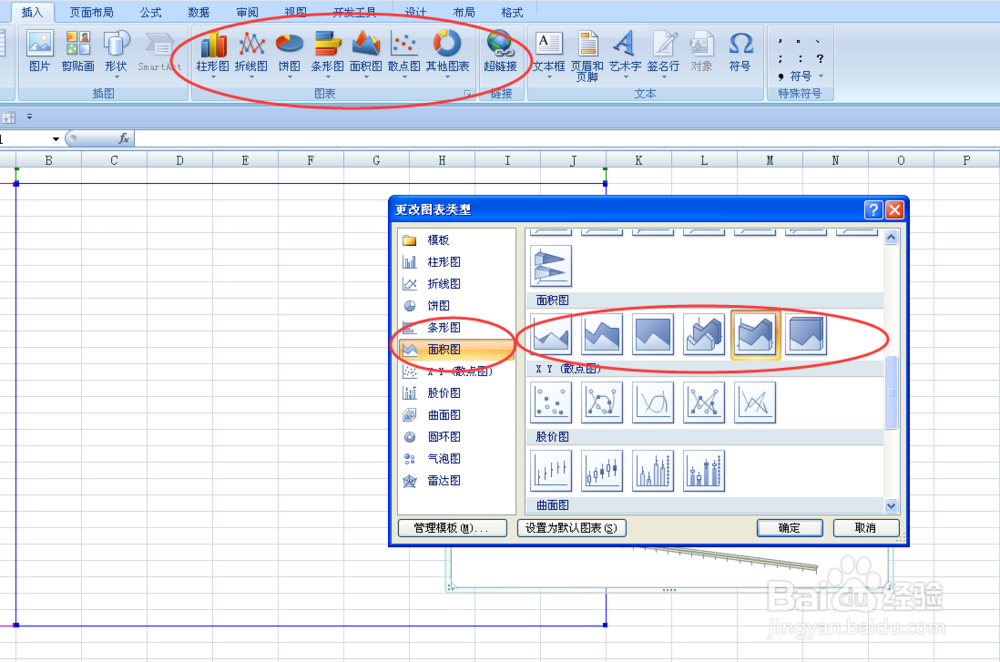
第一:打开Excel工作表,然后点击工具栏中的插入工具。

在Excel图表中面积图的设置方式和类型

第二:在场入工具栏中找到图表工具选项。然后在里边点击面积图。

在Excel图表中面积图的设置方式和类型

第三:在面积图里有两种类型,分别是二维面积图和三维面积图。

在Excel图表中面积图的设置方式和类型

1.二维面积图如下:

在Excel图表中面积图的设置方式和类型

2三维面积如如下:

在Excel图表中面积图的设置方式和类型

第四:先在工作表里选择所用选择的区域,然后再选择所选的面积图种类。

在Excel图表中面积图的设置方式和类型

第五:最后再插入图标右下角点击确定,然后完成设置。

在Excel图表中面积图的设置方式和类型

注意事项

多练习,多操作

  • Excel中制作圆环图?
  • Excel二维柱形图如何为图形添加数据标签
  • excel怎么分离饼图中的最值
  • 如何在Excel表格里制作组合图?
  • Excel表格怎么制作组合图?
  • 热门搜索
    收入来源怎么填 怎么制作二维码 盆腔炎怎么治 怎么打屁股 九阳榨汁机怎么用 鸡蛋果怎么吃 调研报告怎么写 奔驰a级怎么样 回锅肉怎么做好吃 康乃馨怎么养