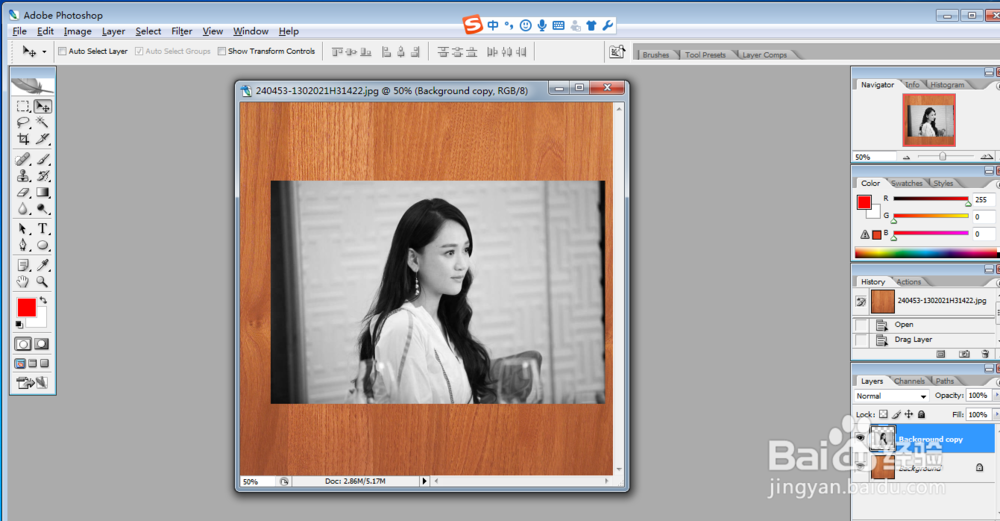
1、打开ps并打开木板和照片素材,复制图层并将照片拖到木板素材上

2、选中图片素材图层ctrl+shift+u去色
3、滤镜--风格化--查找边缘操作,找到图片的轮廓

4、Ctrl+l调整对比度,使轮廓明显

5、滤镜--风格化--浮雕效果操作,并调整浮雕角度和高度

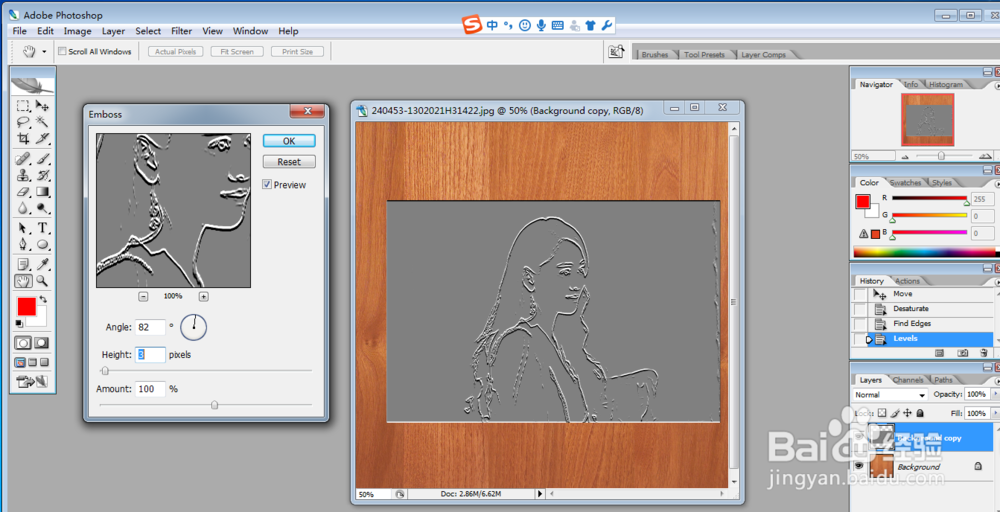
6、调整图层的混合模式为正片叠底
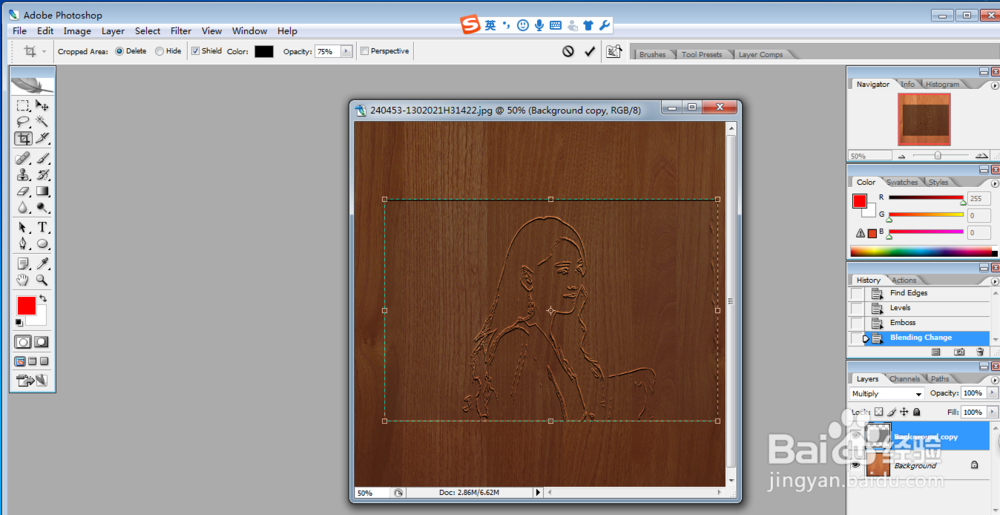
7、快捷键c进行裁剪

8、Ctrl+m调色,是木刻效果更逼真

9、完成效果图

时间:2026-04-23 12:51:47
1、打开ps并打开木板和照片素材,复制图层并将照片拖到木板素材上
2、选中图片素材图层ctrl+shift+u去色
3、滤镜--风格化--查找边缘操作,找到图片的轮廓
4、Ctrl+l调整对比度,使轮廓明显
5、滤镜--风格化--浮雕效果操作,并调整浮雕角度和高度
6、调整图层的混合模式为正片叠底
7、快捷键c进行裁剪
8、Ctrl+m调色,是木刻效果更逼真
9、完成效果图
