1、首先准备好一张彩色的图片,并将其插入空白的ppt中。

2、之后可以直接按住鼠标左键,牵动图片的拐角,将图片平铺至整个画面,再按住ctrl键,复制出一张图片,并将其与上一张完全贴合。

3、现在选中上面这一张图片,点击【图片格式】-【艺术效果】,选择一张自己想要的效果,只要与原本的图片色彩产生鲜明的对比即可。
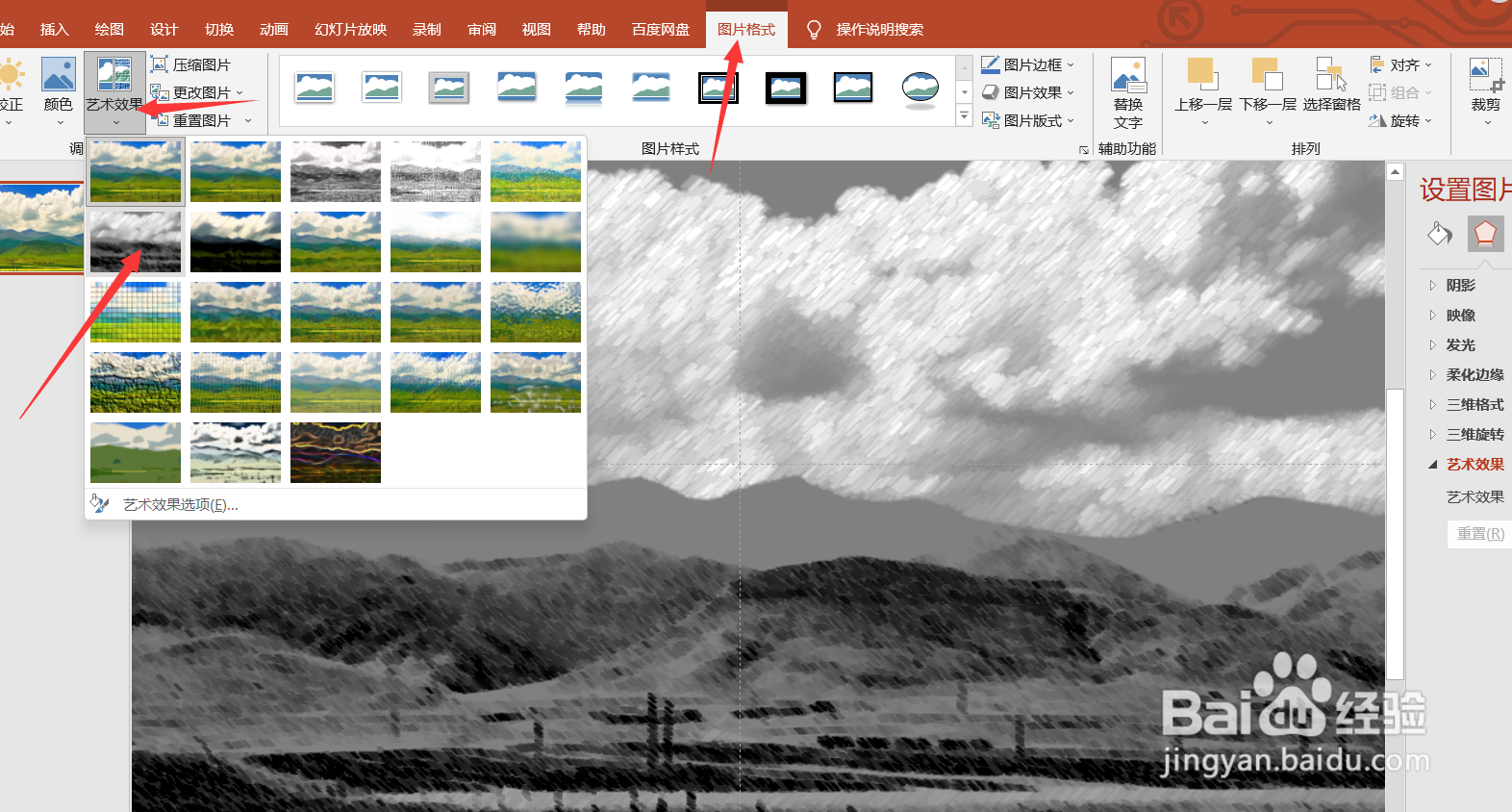
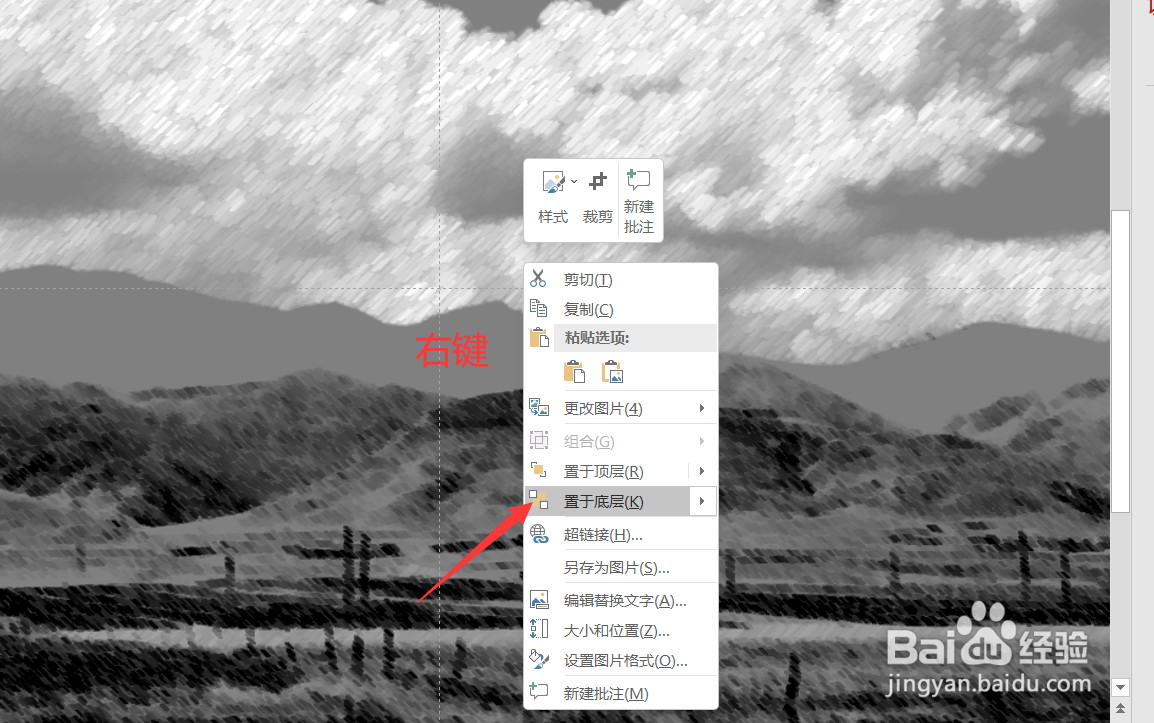
4、再点击鼠标右键,选择【置于底层】。将改色之后的图片置于底层,原图就显示出来了。
5、现在选中这一页ppt,同时点击ctrl+c,再同时点击ctrl+v复制出新的一页。

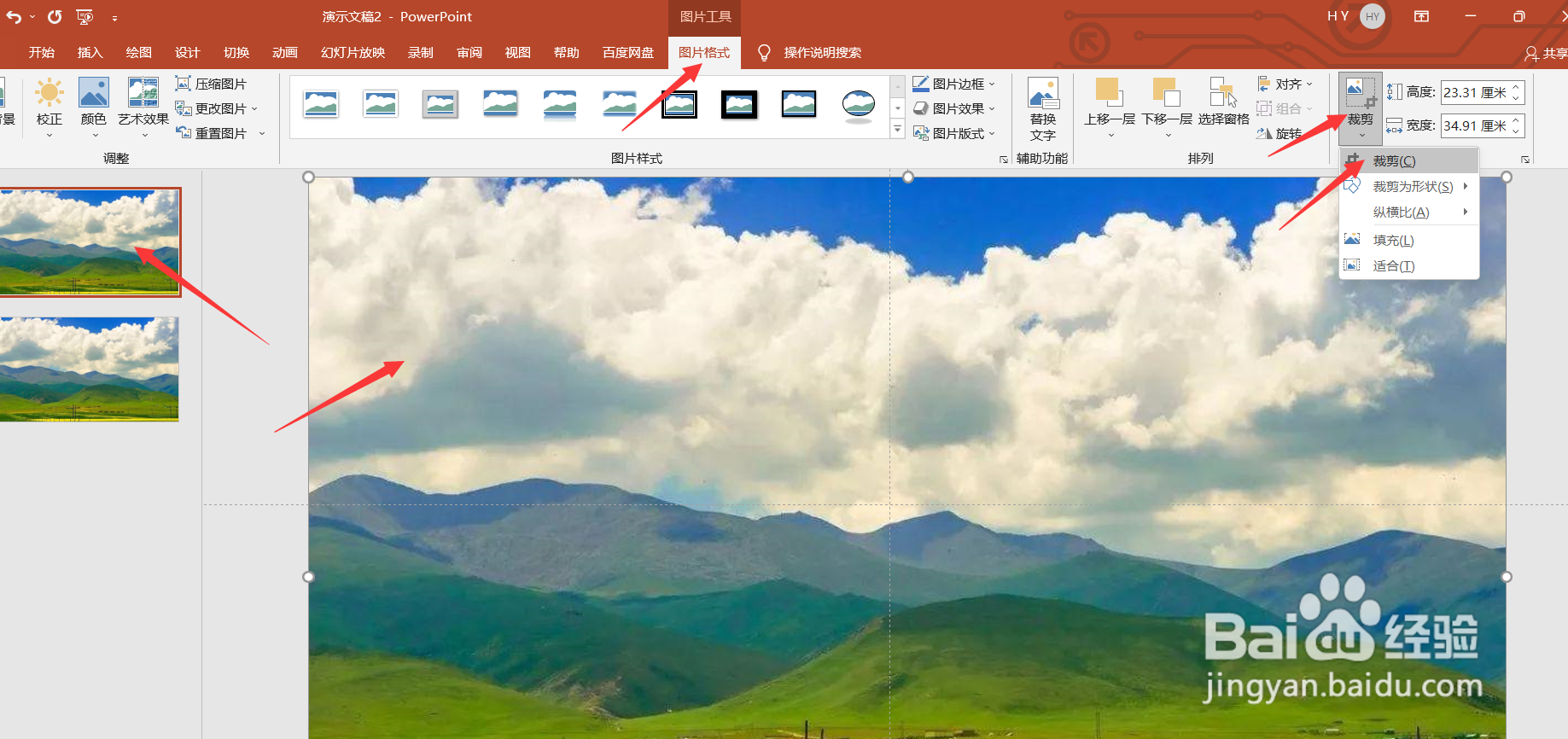
6、现在返回操作第一页。选中上层的一张图片,点击【图片格式】-【剪裁】,将上层图片完全裁剪到无显示的状态。可以直接从右向左剪,或者按自己想要的效果进行操作。

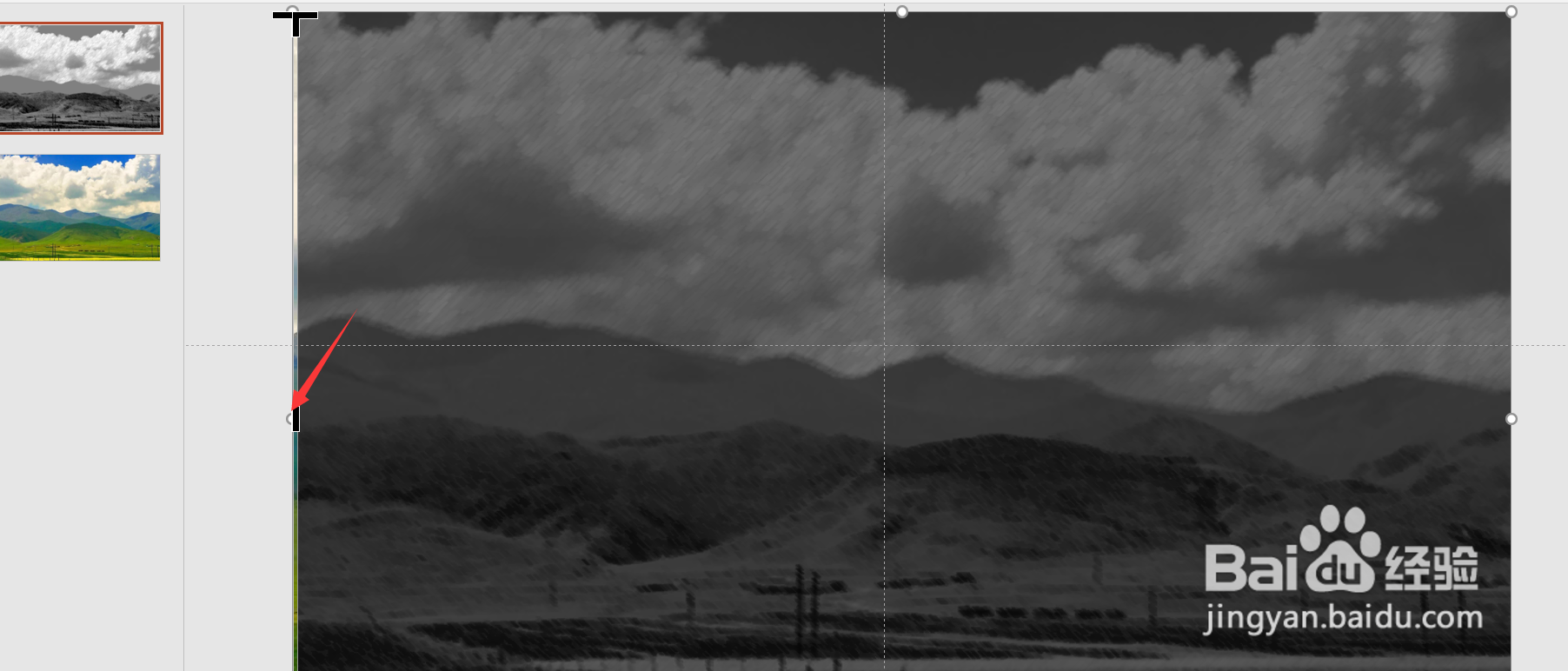
7、最后为第二页添加上平滑切换的动画效果即可。选中第二页,点击【切换】-【平滑】,将时间设置的长一点,变色动画效果就出来了。

