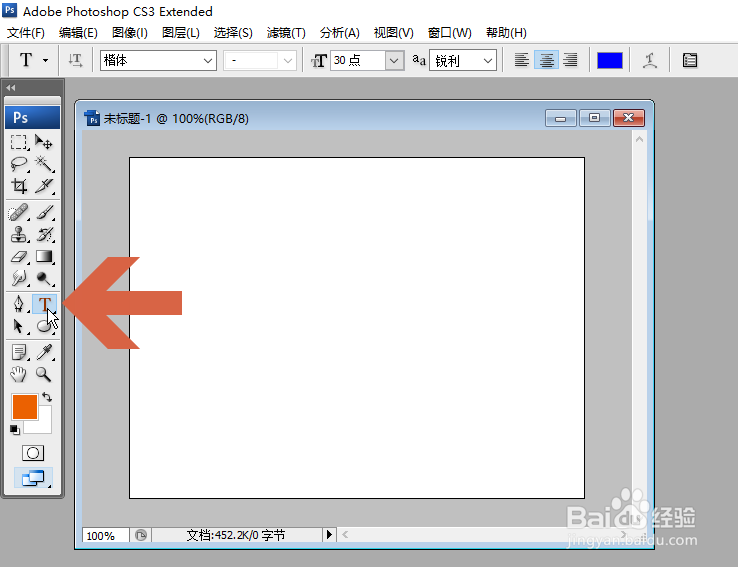
1、先用鼠标点击Photoshop工具面板中图示的文字工具,然后按住左键不放。
2、在弹出的菜单中点击【直排文字工具】。

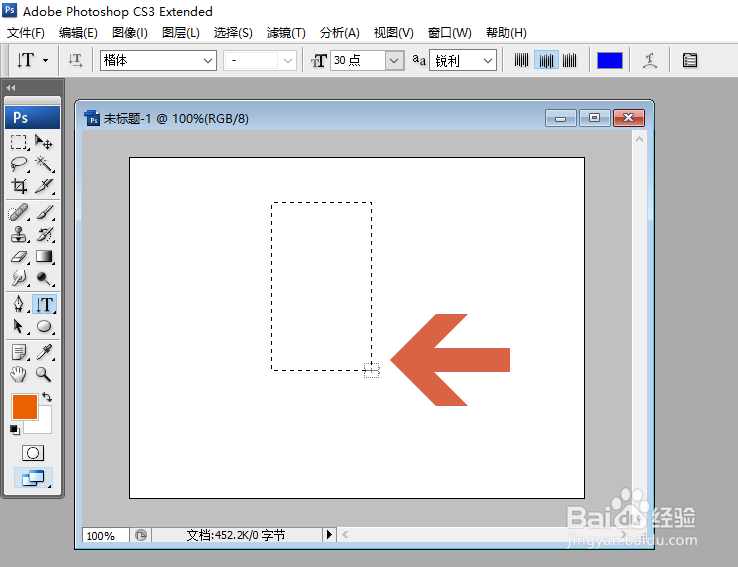
3、在Photoshop的画布上框出一个文本框。
4、此时点击菜单栏下方的字体下拉框可设置文字的字体。

5、点击菜单栏下方的字号下拉框可设置文字的字号大小。

6、点击图示位置的按钮可打开Photoshop的字符和段落调板,在调板中可设置更多的文字选项。

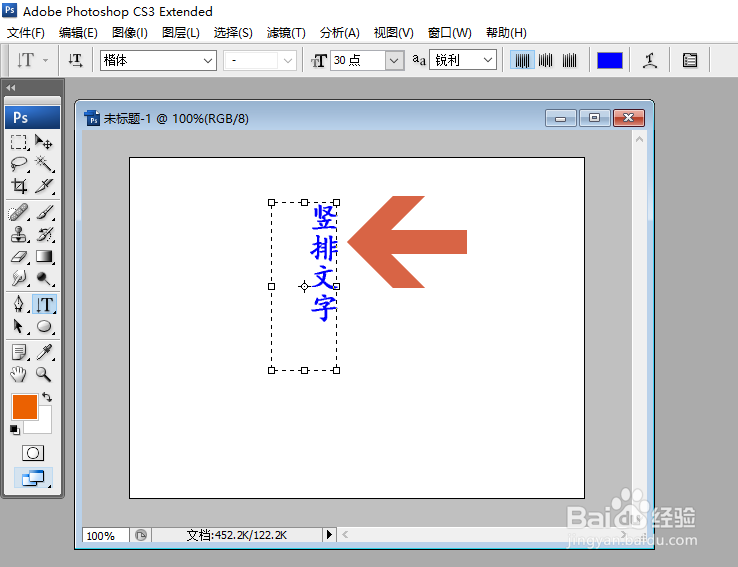
7、设置好字体字号等后,输入文字即为竖排的文字。
时间:2026-04-22 00:21:21
1、先用鼠标点击Photoshop工具面板中图示的文字工具,然后按住左键不放。
2、在弹出的菜单中点击【直排文字工具】。
3、在Photoshop的画布上框出一个文本框。
4、此时点击菜单栏下方的字体下拉框可设置文字的字体。
5、点击菜单栏下方的字号下拉框可设置文字的字号大小。
6、点击图示位置的按钮可打开Photoshop的字符和段落调板,在调板中可设置更多的文字选项。
7、设置好字体字号等后,输入文字即为竖排的文字。
