Photoshop网站标志设计(三)

 时间:2026-04-21 17:49:26

1、上接‘Photoshop网站标志设计(二)’。在图层面板中新建一个图层。

Photoshop网站标志设计(三)

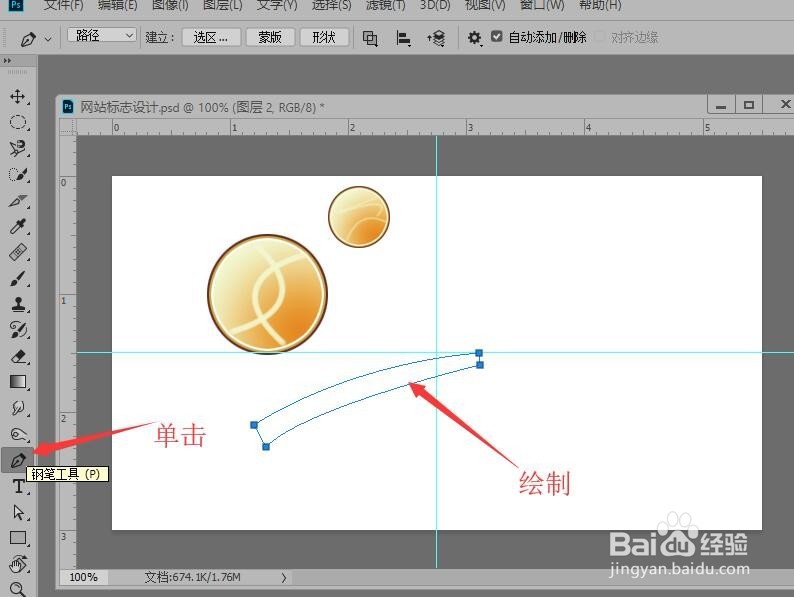
2、选择【钢笔工具】,在圆球的下方绘制一个弯曲图形。

Photoshop网站标志设计(三)

3、按Ctrl+Enter键,路径转换为选区。单击【渐变工具】,对选区应用从蓝色到淡绿色的,线性渐变填充。

Photoshop网站标志设计(三)

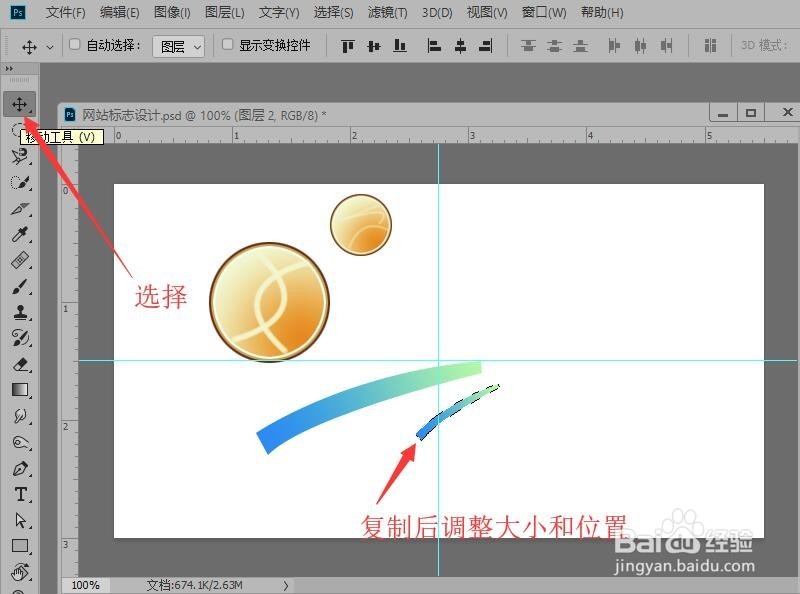
4、选择【移动工具】,按‘Alt’键拖拽弯曲。复制出图形后缩小后放到右侧。
Photoshop网站标志设计(三)

5、用上面的方法,再复制一次图像缩小图像,放在右侧。

Photoshop网站标志设计(三)

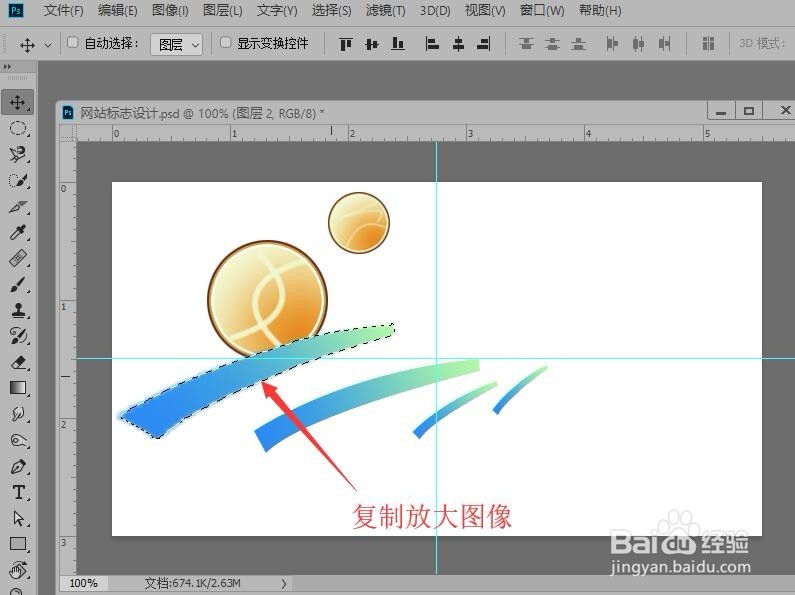
6、还是用同样的方法复制弯曲图像,按‘Ctrl+T’键调整放大图像。

Photoshop网站标志设计(三)

7、按‘Ctrl+D’取消选区,单击【椭圆选框工具】,在球形图像上绘制一个圆形选区,按‘Delete’键删除图像。

Photoshop网站标志设计(三)

8、删除图像后就得到缺口图像的效果,取消选区后,完成本次操作,后续请看‘Photoshop网站标志设计(四)’。

Photoshop网站标志设计(三)

  • Photoshop网站标志设计(一)
  • Photoshop网站标志设计(二)
  • Photoshop制作炫丽火箭队标志
  • Photoshop 绘制指示标志
  • Photoshop环保标志
  • 热门搜索
    口字旁的当怎么没有了 蒙迪欧怎么样 abc卫生巾怎么样 证明书怎么写范文 尤怎么组词 收益率怎么算 小鸡腿怎么做好吃 玻璃上的胶怎么去除 iphone怎么连接电脑 忘记微信密码怎么办