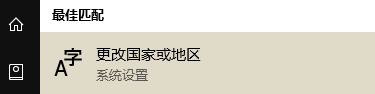
1、在小娜中搜索地区,最佳匹配中会显示【更改国家或地区】的系统设置,双击打开。
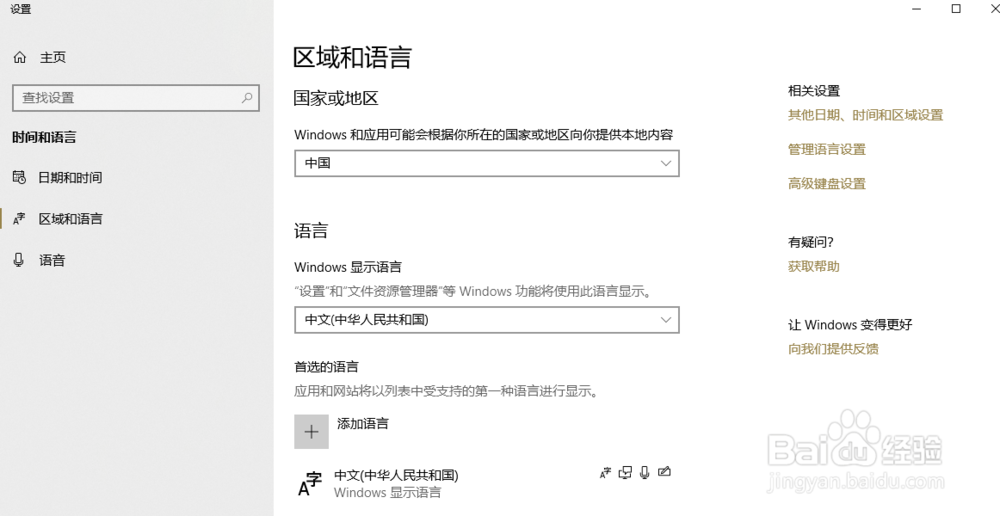
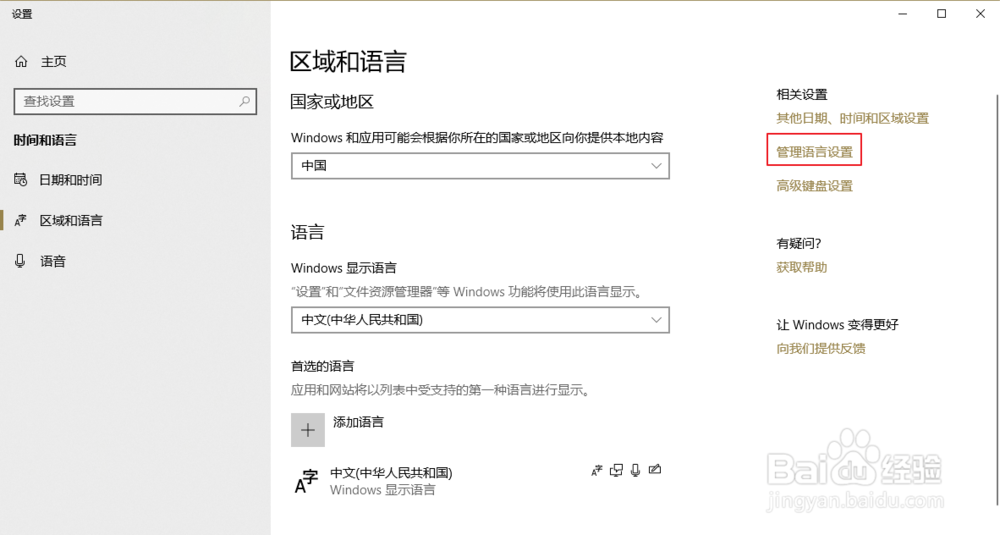
2、在打开的设置中点击右上角的【管理语言设置】。
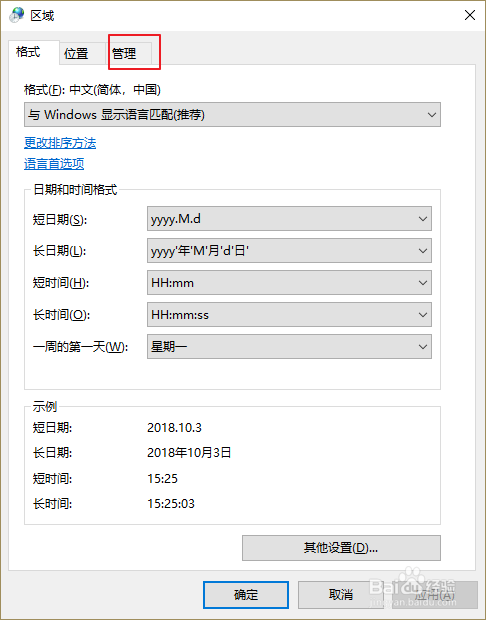
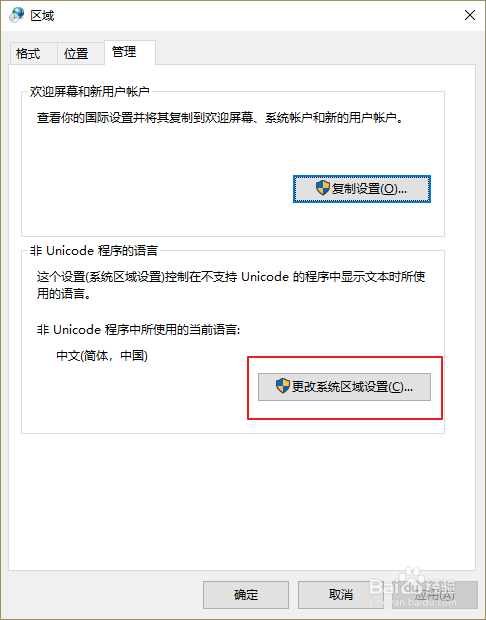
3、然后会打开一个【区域】的窗口设置,然后点击左上角的【管理】标签。
4、标签切换以后,点击【更改系统区域设置】。这个需要管理员权限才能操作。
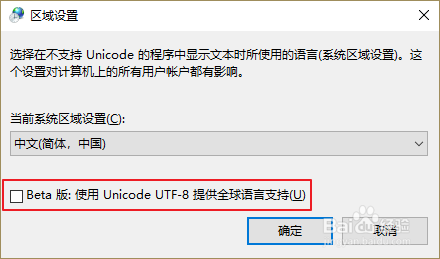
5、然后回打开一个【区域设置】的小窗口,有个【beta版:使用Unicode UTF-8 提供全球语言支持】的选项,打上勾,点击确定。
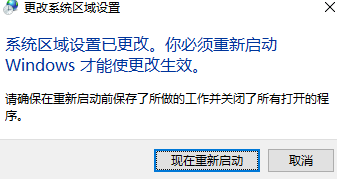
6、然后会出现一个提示【现在重新启动】的窗口,点击【现在重新启动】按钮即可。
时间:2026-05-03 23:09:12
1、在小娜中搜索地区,最佳匹配中会显示【更改国家或地区】的系统设置,双击打开。
2、在打开的设置中点击右上角的【管理语言设置】。
3、然后会打开一个【区域】的窗口设置,然后点击左上角的【管理】标签。
4、标签切换以后,点击【更改系统区域设置】。这个需要管理员权限才能操作。
5、然后回打开一个【区域设置】的小窗口,有个【beta版:使用Unicode UTF-8 提供全球语言支持】的选项,打上勾,点击确定。
6、然后会出现一个提示【现在重新启动】的窗口,点击【现在重新启动】按钮即可。
