1、首先,打开一份制作好的演示文稿,然后打开 iSlide » 安全导出 » 导出视频。
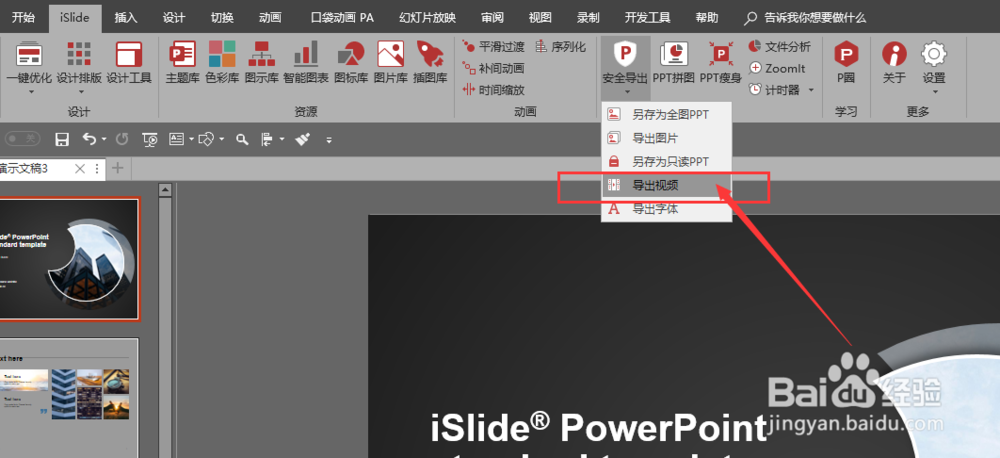
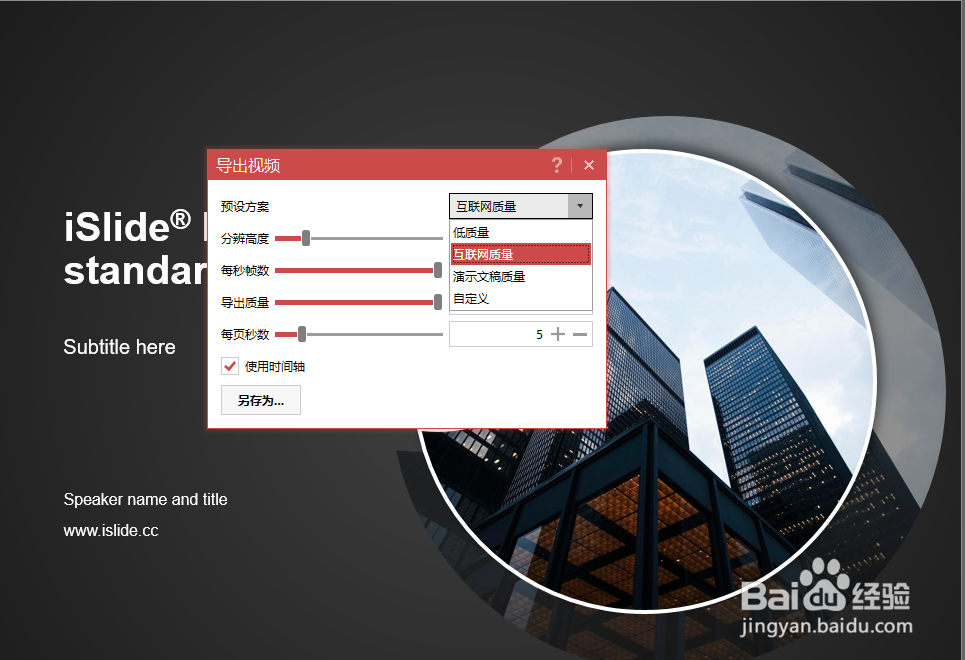
2、选择【导出视频】,会弹出「导出视频」窗口,通过选择「预设方案」可以一键设置导出的视频质量。

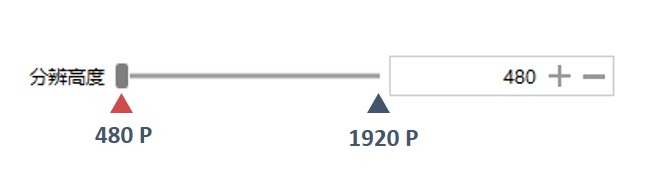
3、另外,导出的视频「分辨高度」范围在 480 – 1920 P ,可以根据需要进行调节。
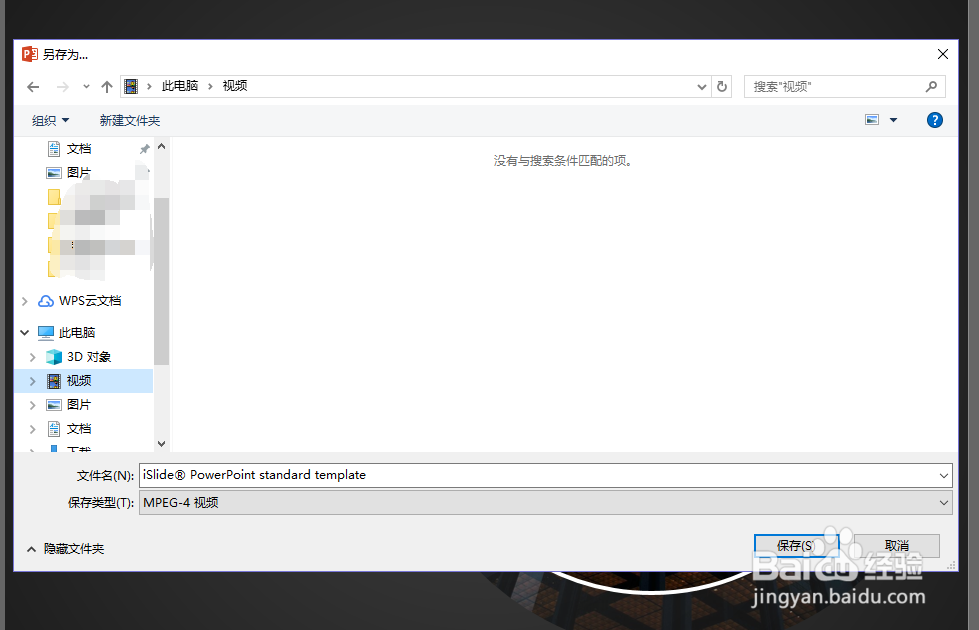
4、最后,选择【另存为】保存,再进行播放就可以了。

时间:2026-04-22 01:11:57
1、首先,打开一份制作好的演示文稿,然后打开 iSlide » 安全导出 » 导出视频。
2、选择【导出视频】,会弹出「导出视频」窗口,通过选择「预设方案」可以一键设置导出的视频质量。
3、另外,导出的视频「分辨高度」范围在 480 – 1920 P ,可以根据需要进行调节。
4、最后,选择【另存为】保存,再进行播放就可以了。
