1、如图所示,我们在word文件中拖动鼠标选定需要添加段落边框的段落。
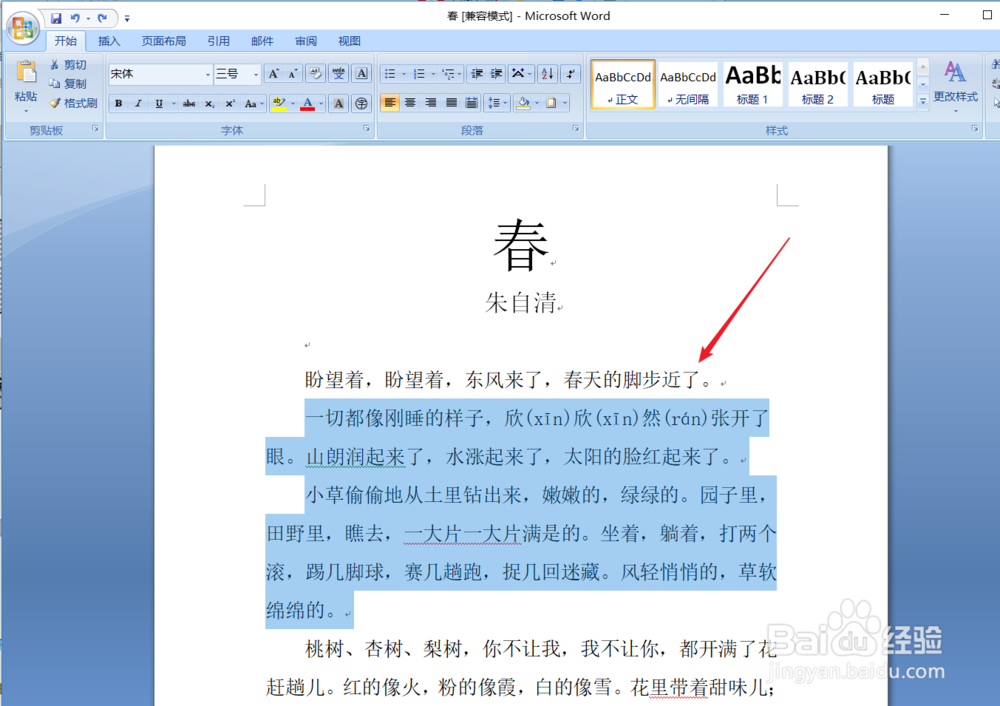
2、然后根据箭头点击“开始”--“段落”内的“边框”按钮右侧的小三角形。

3、展开菜单后,我们点击最下面的“边框和底纹”选项。

4、如图所示,我们可以看到弹出的“边框和底纹”对话框。在最左侧的位置我们可以选择对话框的样式。

5、然后我们对我们的边框的线条进行设置,例如线条的样式、颜色、宽度等。在右侧我们可以看到我们设置的预览状况。

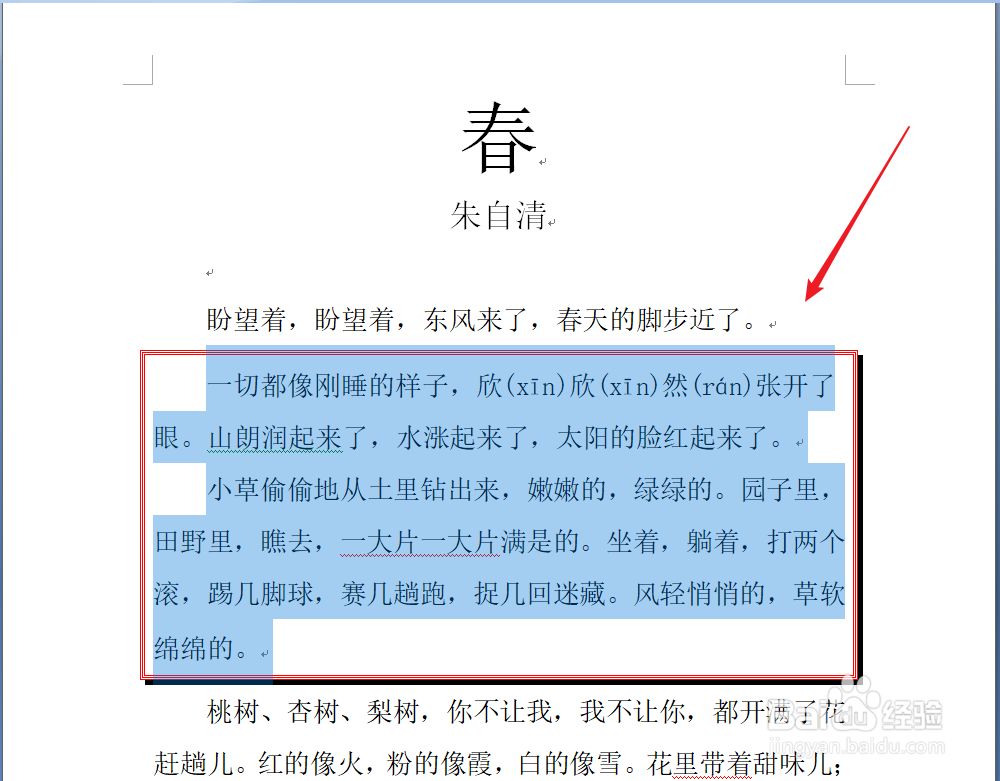
6、完成设置后,点击下方的“确定”按钮。如图我们就可以看到我们设置的效果了。
时间:2026-04-23 02:21:37
1、如图所示,我们在word文件中拖动鼠标选定需要添加段落边框的段落。
2、然后根据箭头点击“开始”--“段落”内的“边框”按钮右侧的小三角形。
3、展开菜单后,我们点击最下面的“边框和底纹”选项。
4、如图所示,我们可以看到弹出的“边框和底纹”对话框。在最左侧的位置我们可以选择对话框的样式。
5、然后我们对我们的边框的线条进行设置,例如线条的样式、颜色、宽度等。在右侧我们可以看到我们设置的预览状况。
6、完成设置后,点击下方的“确定”按钮。如图我们就可以看到我们设置的效果了。
