怎么使用Word自带的计算功能

 时间:2026-04-25 22:43:23

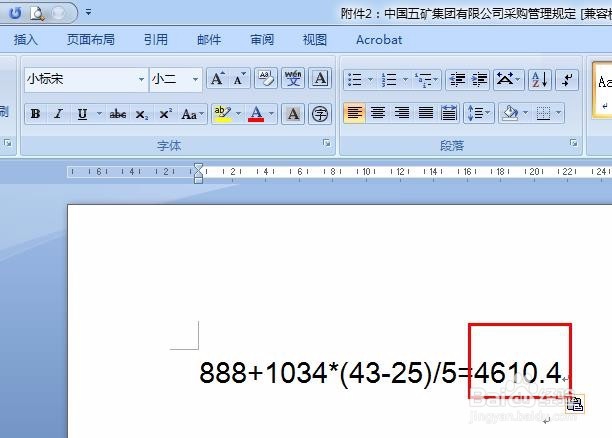
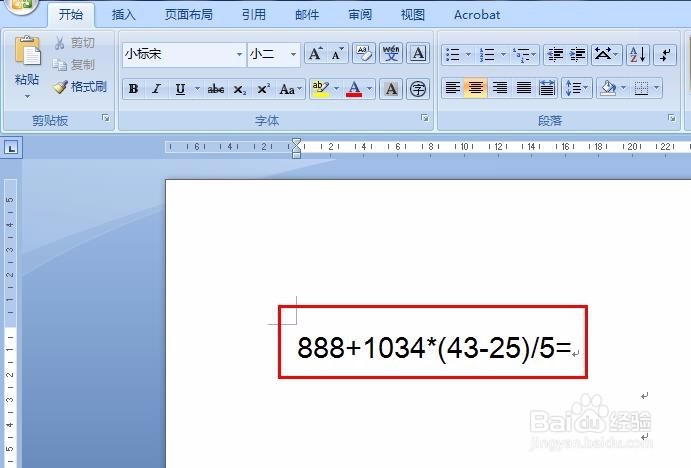
1、我们在Word中难免会碰到需要计算的时候,如下图所示的加减乘除运算,其实不用按计算器,也不用使用Excel,Word就有自带的计算功能。
怎么使用Word自带的计算功能

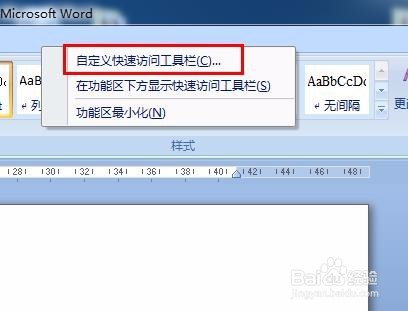
2、在菜单栏的空白位置单击鼠标右键,在耍劣案弹出的选项中选择自定义快速访问工具栏。
怎么使用Word自带的计算功能

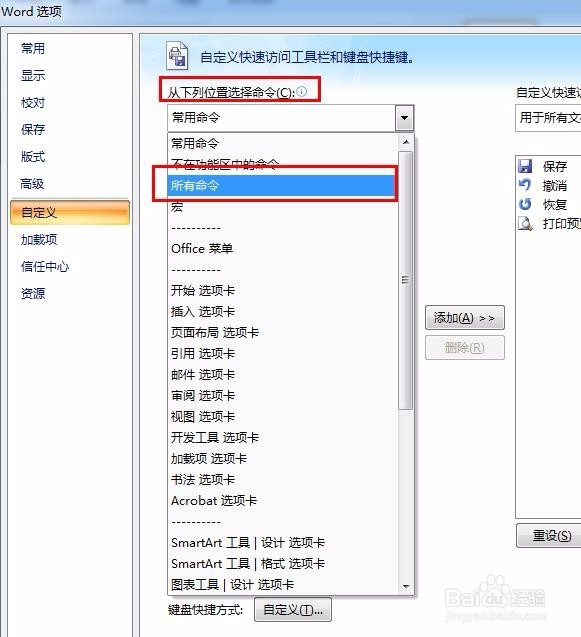
3、在弹出的自定义快速访问设置中我们选择所有命令。这样所有的命令都能在下方找到。
怎么使用Word自带的计算功能

4、在下方所有命令中寻找计算,然后点击中间的添加,这样计算按钮就添昆惹加到右侧的快速访问工具栏中了。

5、我们回到Word文档后就能在左上角的快速访问工具栏里找到计算按钮。
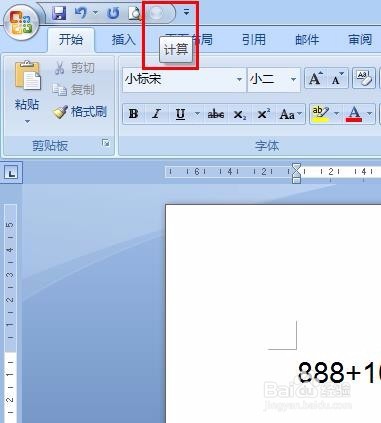
怎么使用Word自带的计算功能

6、将胳趴需要计算的文档选中,然后点击快速访问工具栏中的计算按钮。计算结果就自动复制在剪切板了。
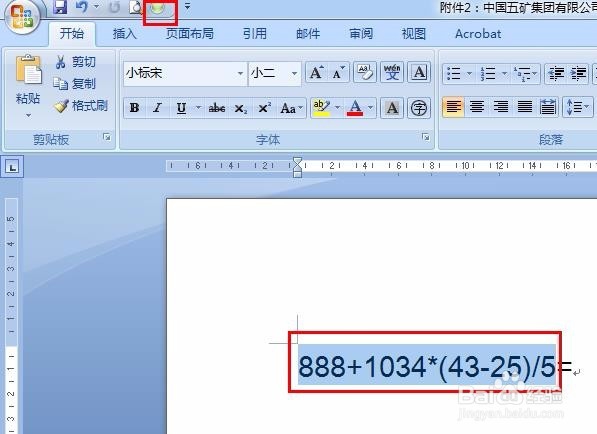
怎么使用Word自带的计算功能

7、我们在等号后面执行粘贴操作,计算结果就显示出来了。

怎么使用Word自带的计算功能

  • word2010中如何设置文档的显示比例??
  • 如何在word2016中快速添加分割线
  • 电脑怎样设置三维文字屏幕按程序?
  • word中如何利用小工具快速实现段落格式的排版?
  • PowerPoint怎么进行灰度打印
  • 热门搜索
    2013什么年 door是什么意思 ot是什么意思 洋洋得意的意思 吊瓜的功效与作用 胆战心惊的意思 什么是水泡 龙吸水是什么意思 什么是商业承兑汇票 什么叫吐槽