【ps教程】PS如何调整图片的颜色

 时间:2026-04-30 21:08:51

1、首先,打开需要调整颜色的图片或照片。

【ps教程】PS如何调整图片的颜色

2、选择“图像”菜单,“调整”、“色相/饱和度”命令。

【ps教程】PS如何调整图片的颜色

3、在弹出的窗口中,设置色相,即可更改图片的颜色了。调整好之后,即可点击右上角的确定按钮。

【ps教程】PS如何调整图片的颜色

4、第二种方法,点击“图像”菜单,选择“调整”、“色彩平衡”命令。

【ps教程】PS如何调整图片的颜色

5、在弹出的窗口中,可以调整图片的整体显示颜色。完成之后,点击确定按钮即可。

【ps教程】PS如何调整图片的颜色

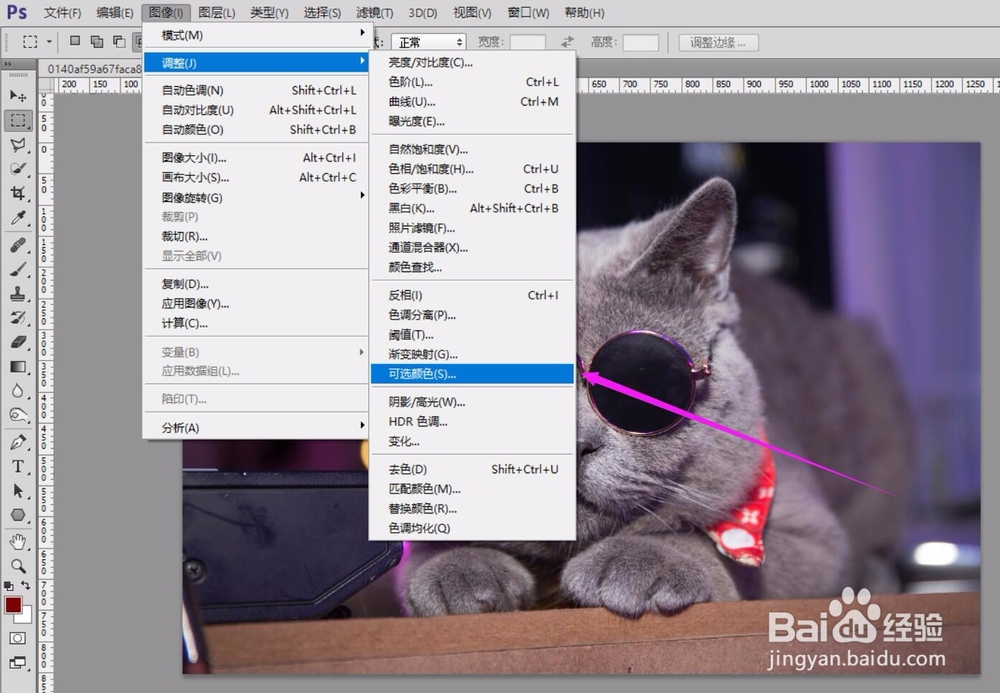
6、第三种方法,也是最实用的方法,点击“图像”菜单,选择“调整”,“可选颜色”命令。
【ps教程】PS如何调整图片的颜色

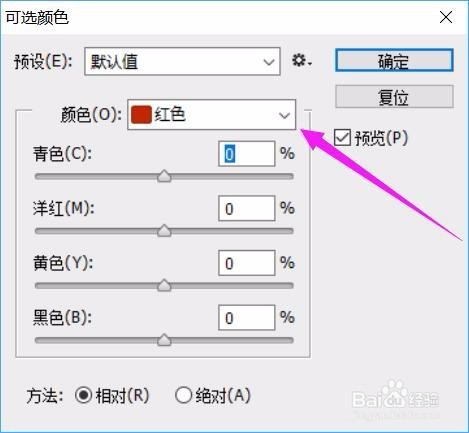
7、在弹出的窗口中,点击颜色的下拉箭头。

【ps教程】PS如何调整图片的颜色

8、在弹出的列表中选择需要调整的颜色即可对其进行调整。调整完之后,点击右上角的确定按钮即可。

【ps教程】PS如何调整图片的颜色

  • ps扣图怎么抠
  • ps常用快捷键大全
  • ps怎么抠出想要的部分
  • ps填充内容识别在哪?
  • 钢笔工具抠图步骤
  • 热门搜索
    龙泉山风景区 溧阳旅游 宜宾旅游 公务员成绩怎么算 什么植物可以净化空气 锦江旅游官网 南宁旅游团 湖南中医药大学怎么样 花呗不还款会怎么样 风油精可以喝吗