如何禁用和删除计算机中的中的开机启动项

 时间:2026-02-19 01:09:40

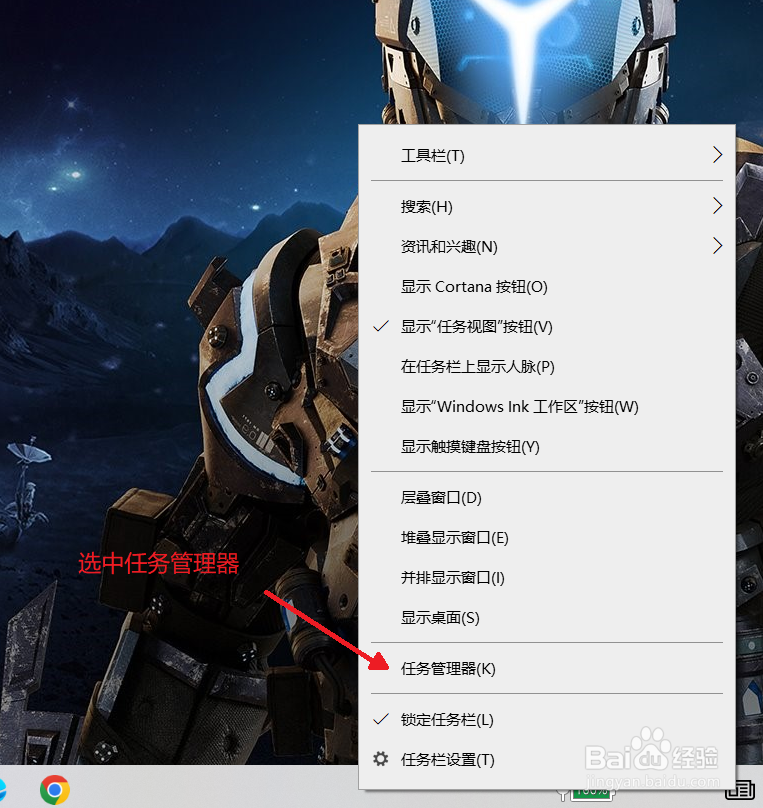
1、打开电脑,右键任务栏。

如何禁用和删除计算机中的中的开机启动项

2、选择进入任务管理器。

如何禁用和删除计算机中的中的开机启动项

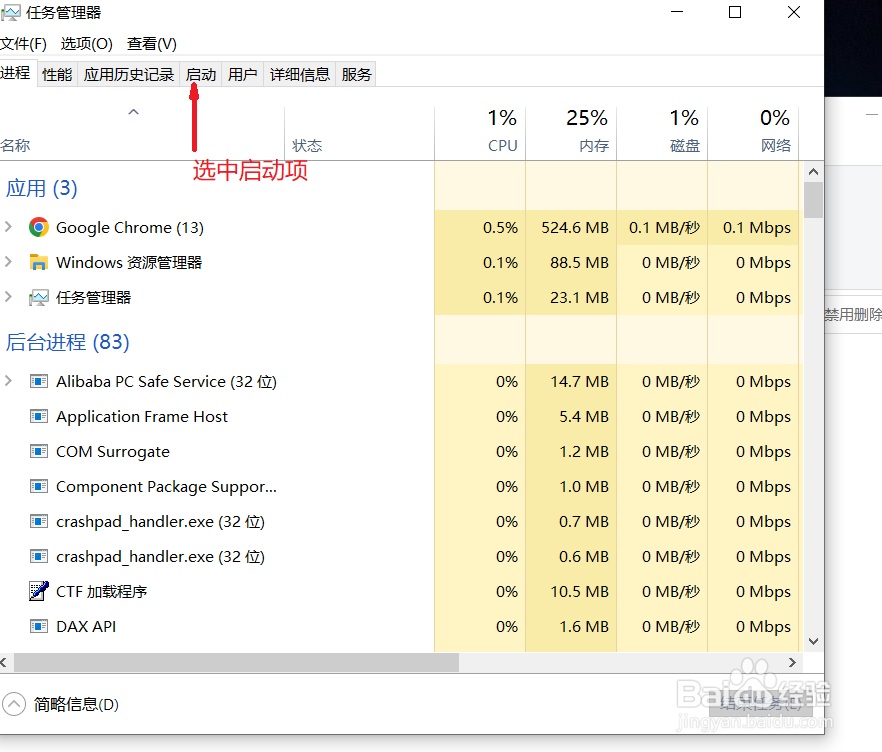
3、切换到启动项,查看开机启动项。

如何禁用和删除计算机中的中的开机启动项

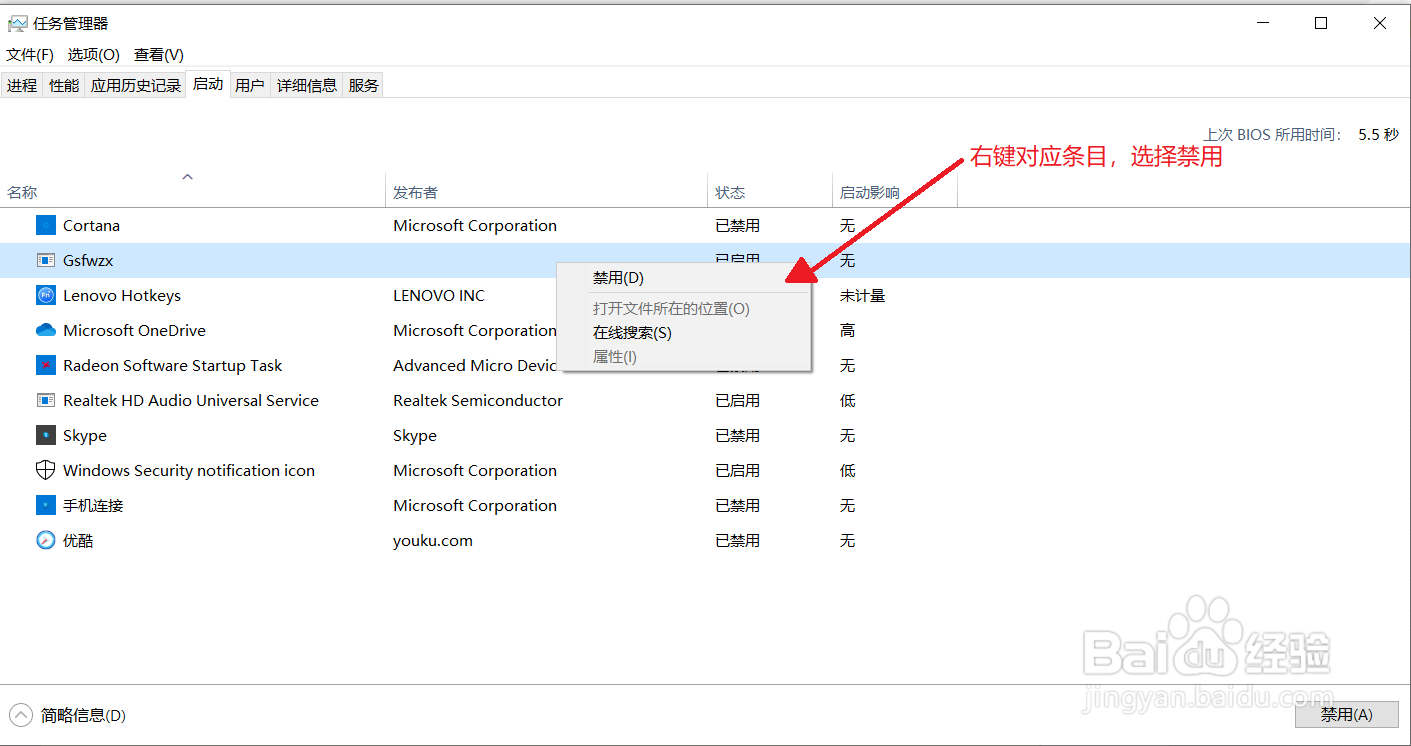
4、以Gsfwzx为例,在启动项中选中该条目,右键,选择禁用。

如何禁用和删除计算机中的中的开机启动项

5、查看对应条目状态,显示已禁用即为禁用成功。

如何禁用和删除计算机中的中的开机启动项

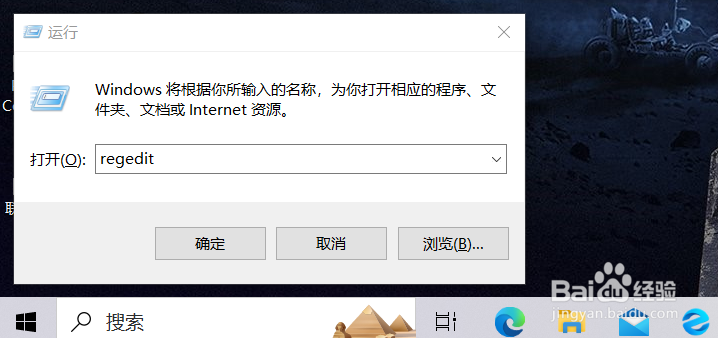
1、按下WIN+R,输入regedit,打开注册表编辑器。

如何禁用和删除计算机中的中的开机启动项

如何禁用和删除计算机中的中的开机启动项

2、定位到“计算机\HKEY_CURRENT_USER\SOFTWARE\Microsoft\Windows\CurrentVersion\Run”。

注意:部分启动项会在“计算机\HKEY_LOCAL_MACHINE\SOFTWARE\Microsoft\Windows\CurrentVersion\Run”。
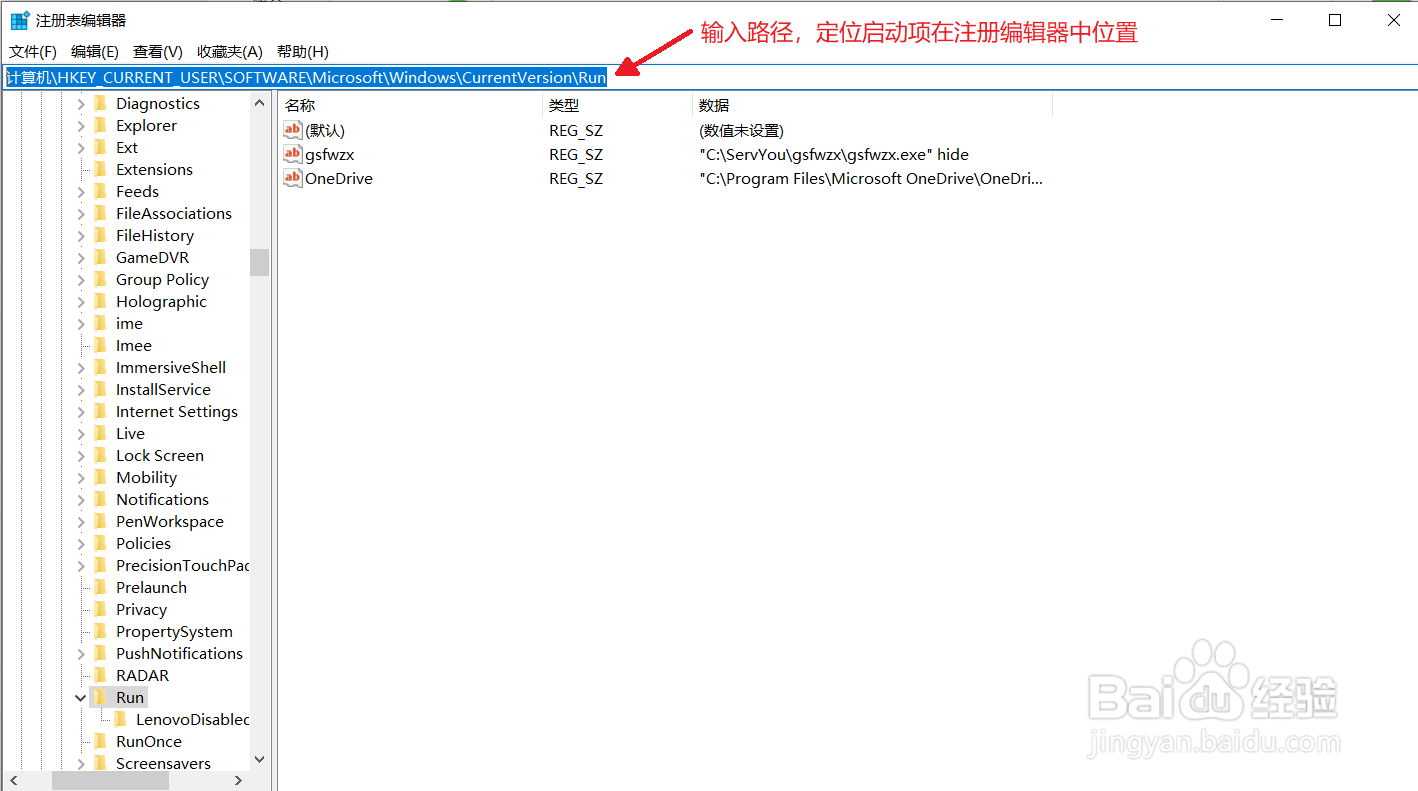
如何禁用和删除计算机中的中的开机启动项

3、直接在右边选择对应的启动项,右键选择,选中删除,就能删除对应的开机启动项。(在这以Gsfwzx为例)
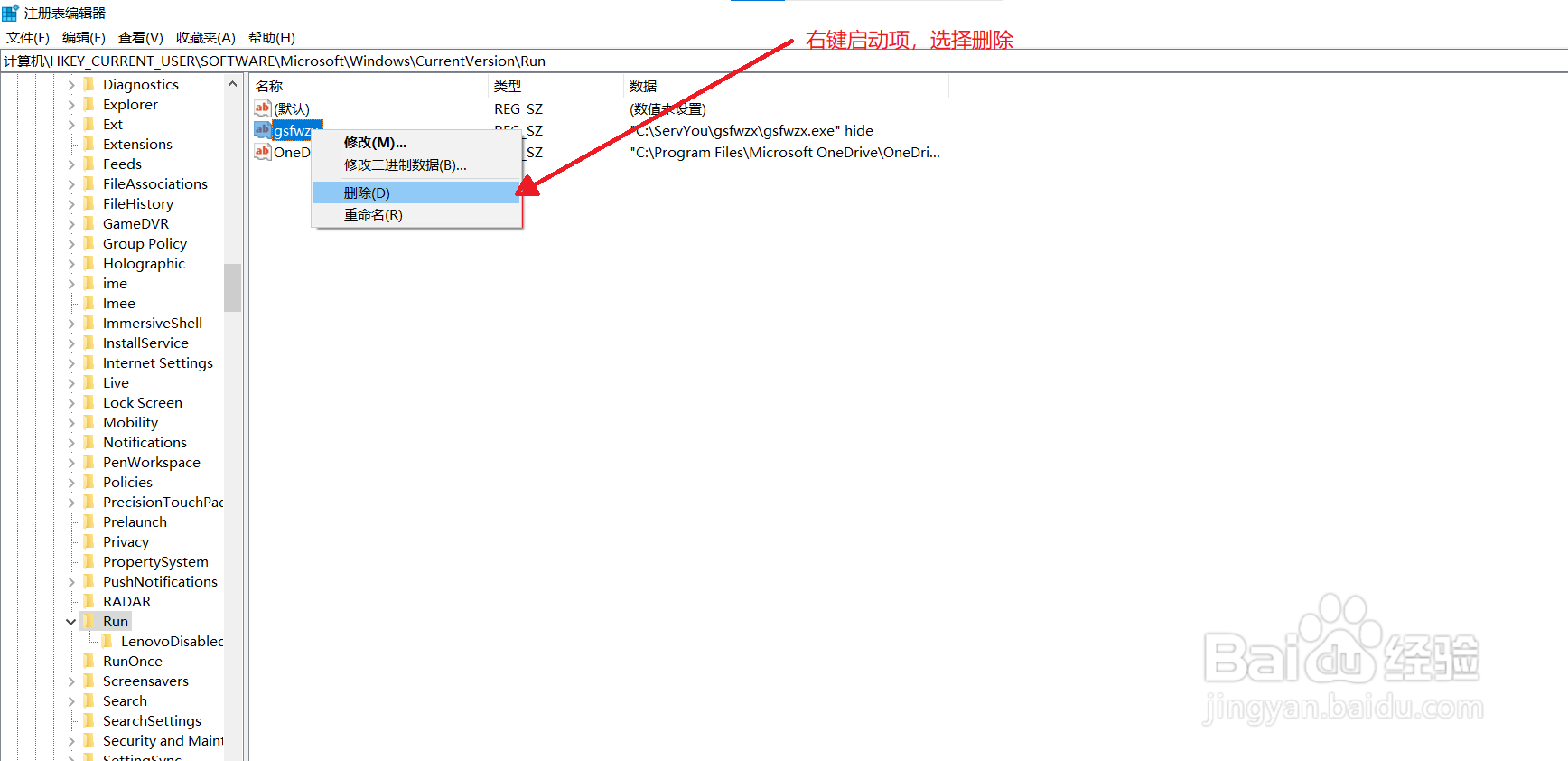
如何禁用和删除计算机中的中的开机启动项

4、此时在任务管理器中的启动项中就会发现没有Gsfwzx该项了。

如何禁用和删除计算机中的中的开机启动项

  • 如何禁止计算机开机启动项
  • 如何禁止计算机开机启动项
  • 如何禁止计算机开机启动项
  • 如何禁止计算机开机启动项
  • 如何禁止计算机开机启动项
  • 热门搜索
    衡水学院怎么样 美图手机怎么样 年糕怎么炒好吃 睡觉出汗怎么回事 坐便堵了怎么疏通 糖画怎么做 汕头大学怎么样 头晕呕吐是怎么回事 qq炫舞怎么结婚 上海建桥学院怎么样