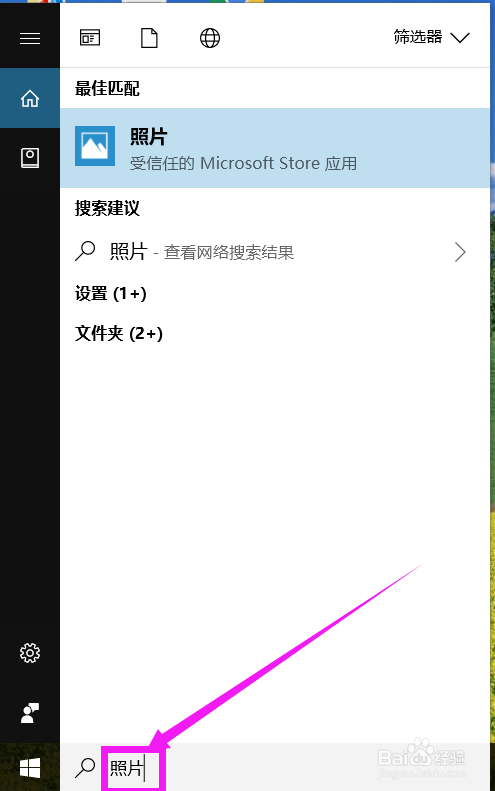
1、首先,选择win10系统电脑,在电脑桌面左下角输入框中输入 照片,在结果中点击 照片
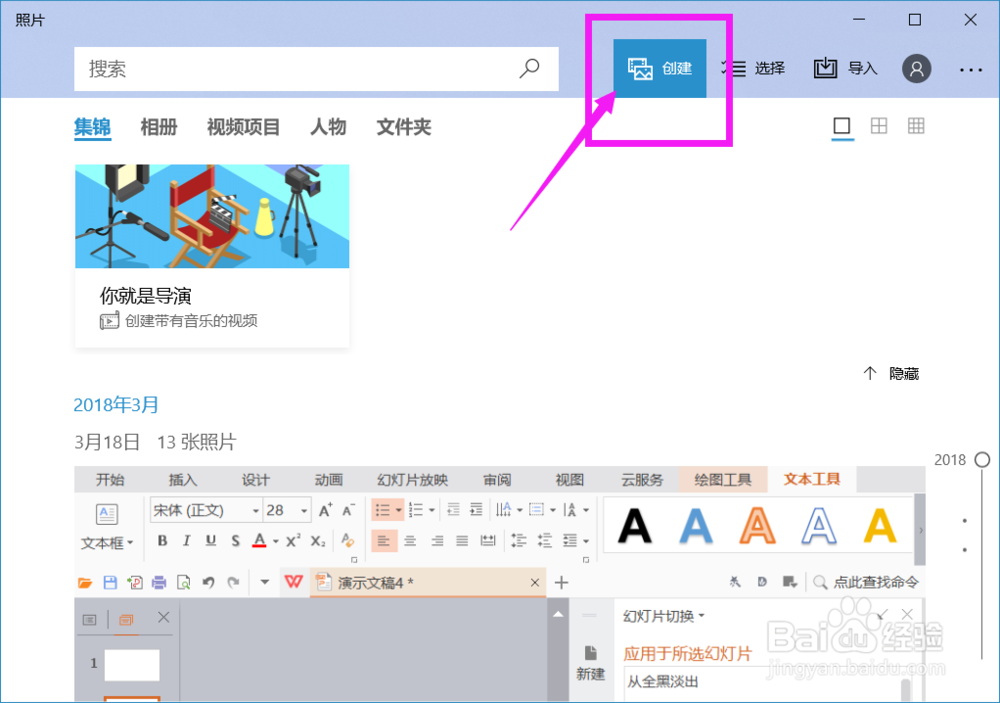
2、进入软件编辑页面,点击右上角的 创建 按钮
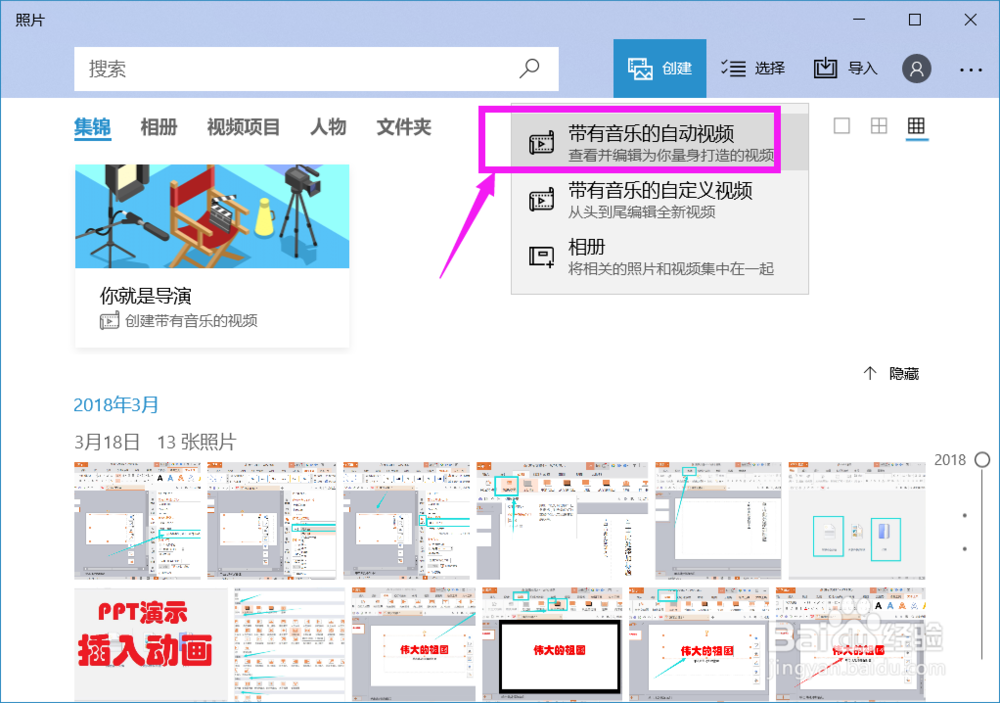
3、在弹出的列表中选择 带有音乐的自动视频 项
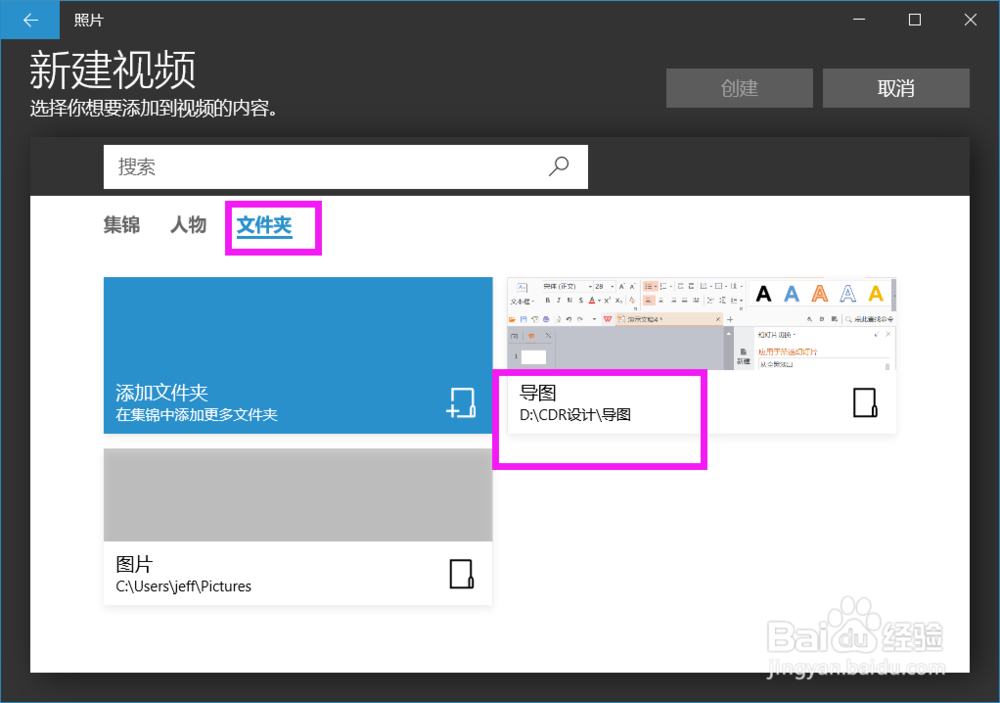
4、跳转到页面,点击 文件夹 项,选择要编辑的照片图片所在文件夹
5、在文件夹中选择需要的目标照片或视频,选择好之后点击 创建 按钮
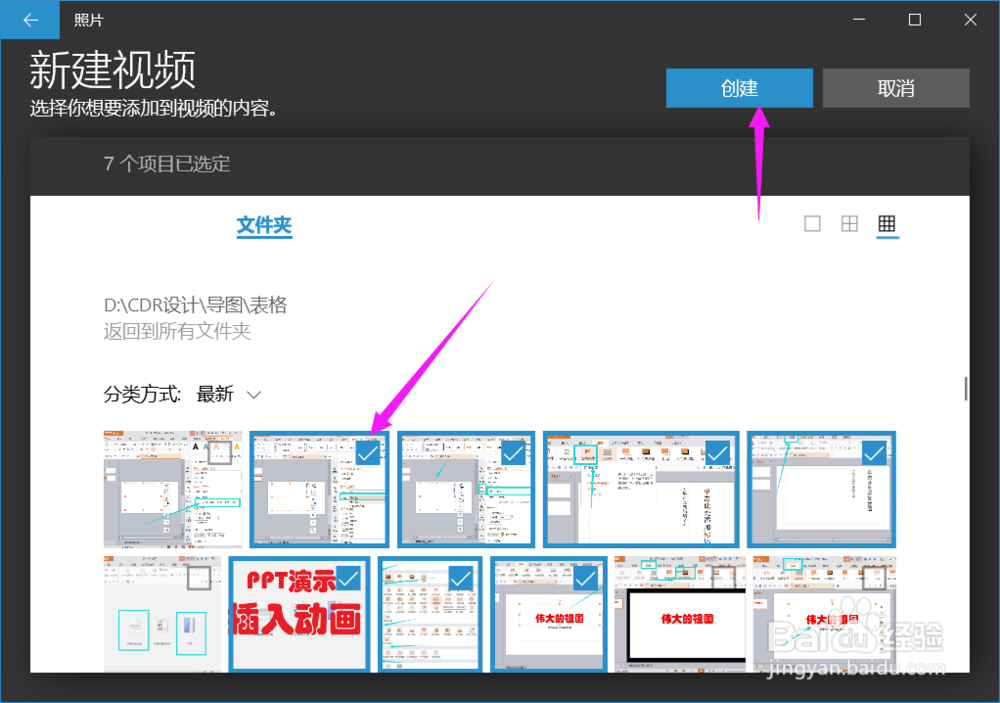
6、弹出开始创建对话框,等候片刻

7、输入要创建视频的名称,点击 确定 按钮
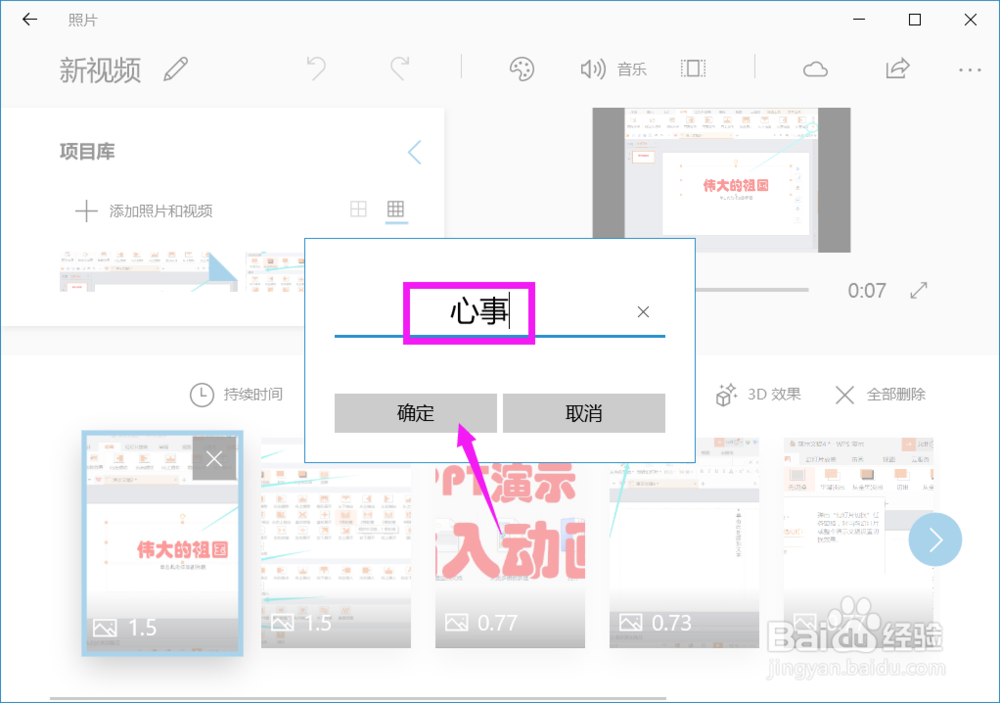
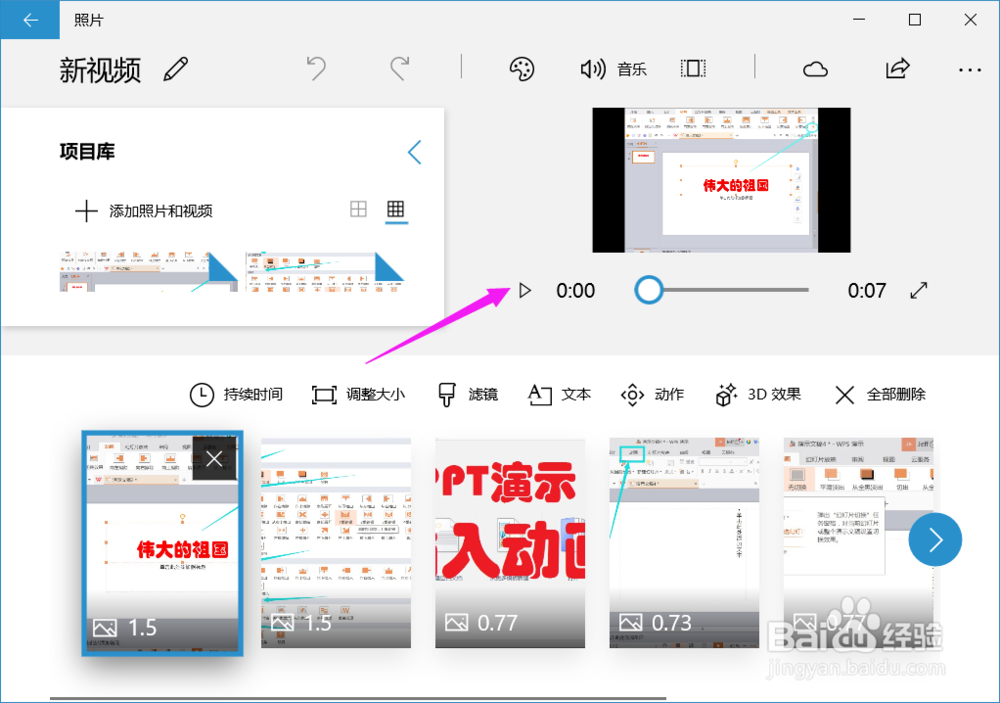
8、这样一个简单的相册视频就制作完成了。
时间:2026-05-04 00:07:37
1、首先,选择win10系统电脑,在电脑桌面左下角输入框中输入 照片,在结果中点击 照片
2、进入软件编辑页面,点击右上角的 创建 按钮
3、在弹出的列表中选择 带有音乐的自动视频 项
4、跳转到页面,点击 文件夹 项,选择要编辑的照片图片所在文件夹
5、在文件夹中选择需要的目标照片或视频,选择好之后点击 创建 按钮
6、弹出开始创建对话框,等候片刻
7、输入要创建视频的名称,点击 确定 按钮
8、这样一个简单的相册视频就制作完成了。
