Word中如何给文档中字体添加拼音音调

 时间:2026-04-23 16:10:38

1、Word中如何给文档中字体添加拼音音调 如下

Word中如何给文档中字体添加拼音音调

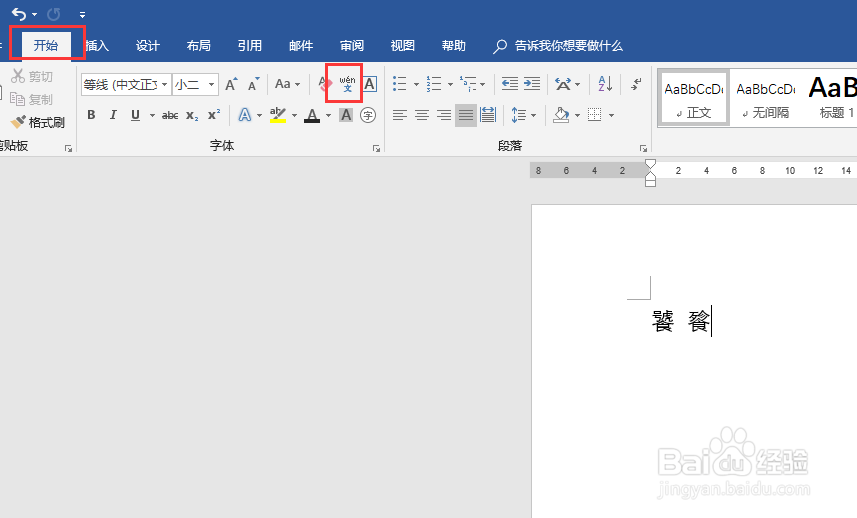
2、点击开始 选择拼音指南

Word中如何给文档中字体添加拼音音调

Word中如何给文档中字体添加拼音音调

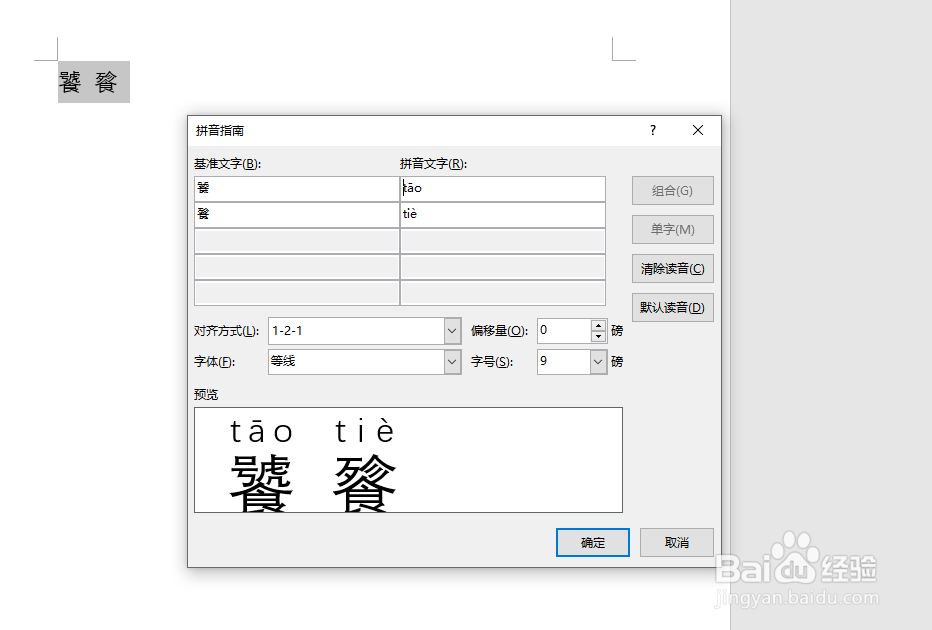
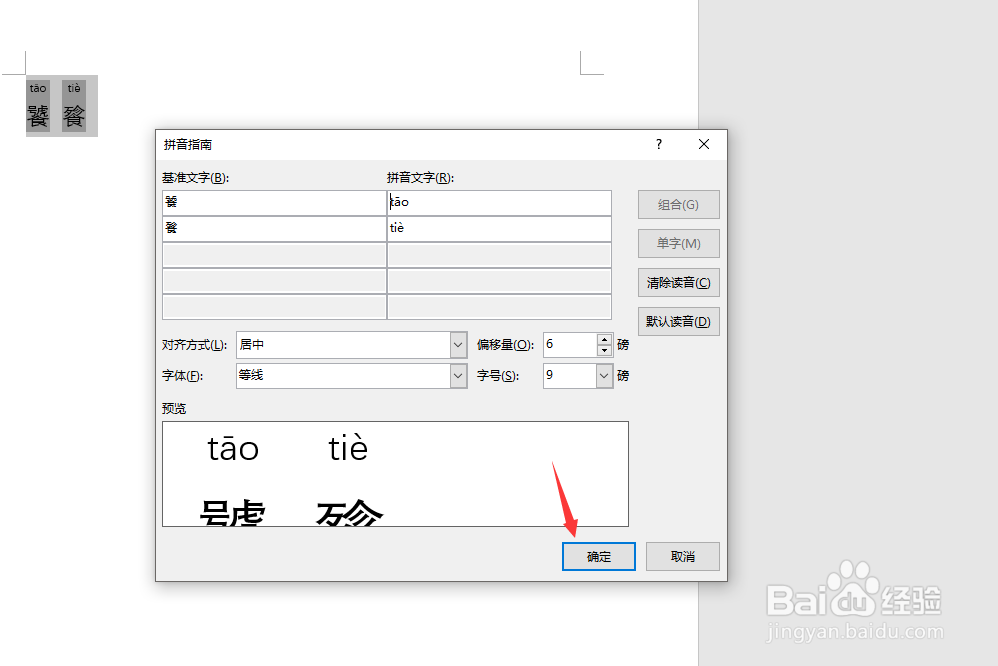
3、下图所示拼音指南窗口

Word中如何给文档中字体添加拼音音调

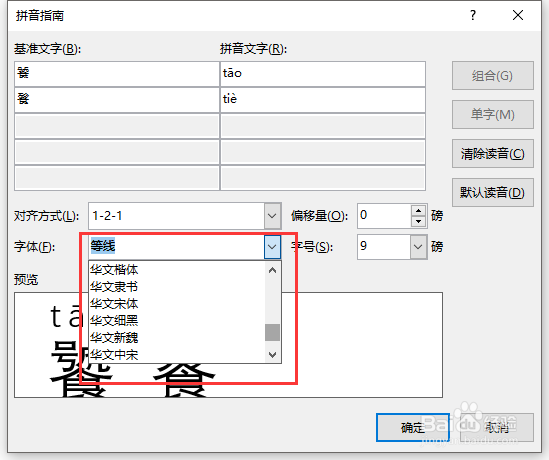
4、在这里可以调整其字体样式

Word中如何给文档中字体添加拼音音调

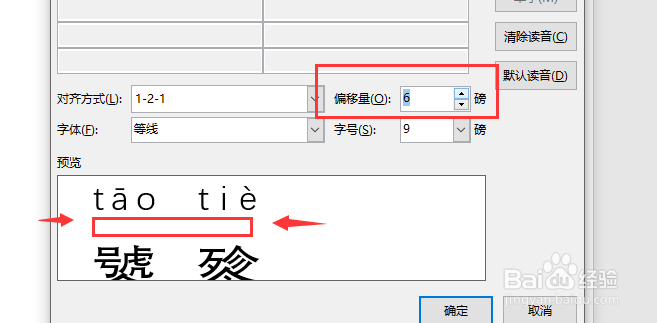
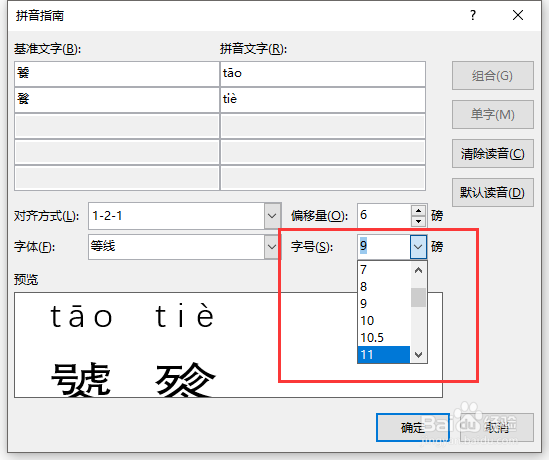
5、修改拼音与字体间间距

Word中如何给文档中字体添加拼音音调

6、以及 修改字号

Word中如何给文档中字体添加拼音音调

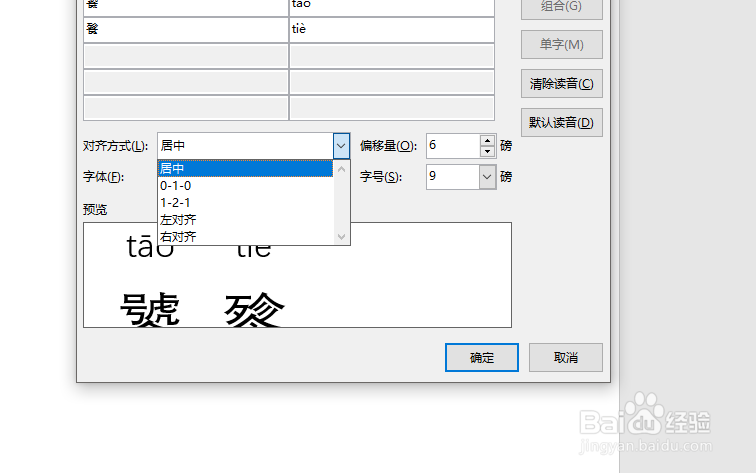
7、拼音居中类型在对齐方式中调整 调整完毕 点击确定

Word中如何给文档中字体添加拼音音调

Word中如何给文档中字体添加拼音音调

  • 如何和孩子成为朋友,走进孩子的心里?
  • 白细胞酯酶是什么意思?
  • 育儿五个经验
  • 小孩试卷上要签家长评语怎么签
  • UC浏览器皮肤 ucw文件怎么转换成jpg文件
  • 热门搜索
    面条怎么做好吃家常做法大全 王者荣耀花木兰怎么玩 淘宝怎么评价 爱怎么读 草怎么画 淘宝怎么改收货地址 黄淮学院怎么样 头皮屑怎么治 经常拉肚子是怎么回事 打印机色带怎么换