1、首先,下载KK录像机,根据提示进行安装

2、打开KK录像机,界面如图所示
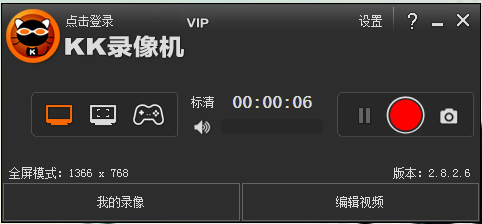
3、点击红色按钮,开始录制视频,红色圆形按钮,改变形状。

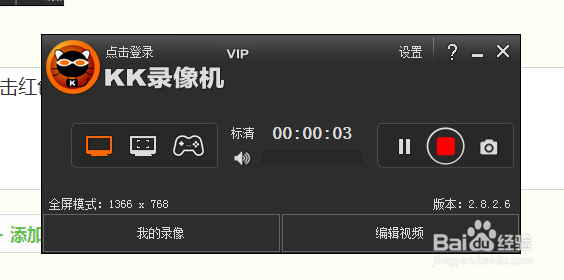
4、再次点击该按钮,停止录制视频,按钮恢复红色圆形

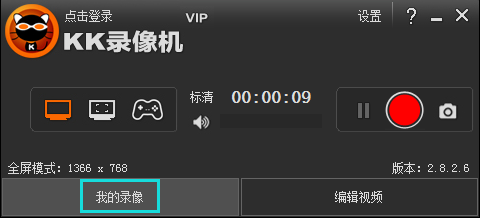
5、点击"我的录像"即可查看录屏视频,点击右上角的文件夹,即可查看视频在电脑中的保存位置

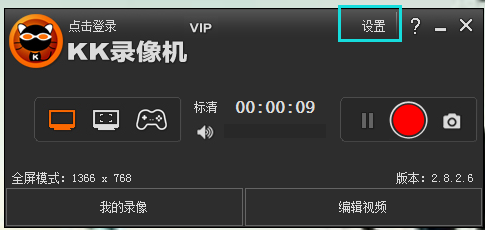
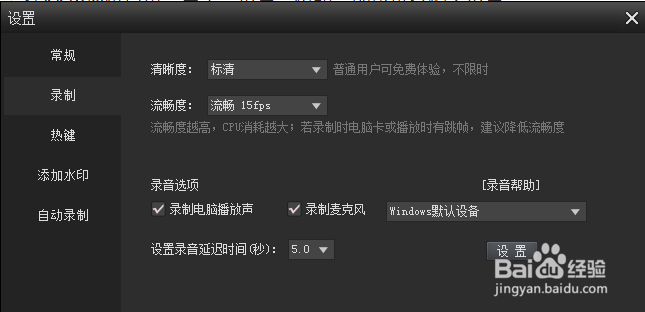
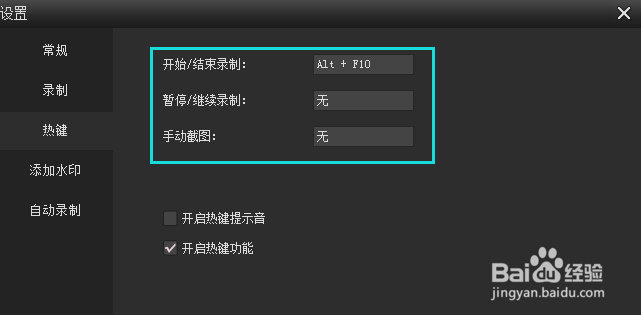
6、在KK录像机首页,点击”设置“按钮,即可进行相关设置。因为在录制视频的过程中,为了显得专业,通过热键来控制相关操作,还是非常方便的。例如在录制视频时,将KK录像机最小化,操作alt+F10即可开始录制。
时间:2026-05-01 23:15:18
1、首先,下载KK录像机,根据提示进行安装
2、打开KK录像机,界面如图所示
3、点击红色按钮,开始录制视频,红色圆形按钮,改变形状。
4、再次点击该按钮,停止录制视频,按钮恢复红色圆形
5、点击"我的录像"即可查看录屏视频,点击右上角的文件夹,即可查看视频在电脑中的保存位置
6、在KK录像机首页,点击”设置“按钮,即可进行相关设置。因为在录制视频的过程中,为了显得专业,通过热键来控制相关操作,还是非常方便的。例如在录制视频时,将KK录像机最小化,操作alt+F10即可开始录制。
