Excel阶梯式提成怎么计算

 时间:2026-04-30 10:03:32

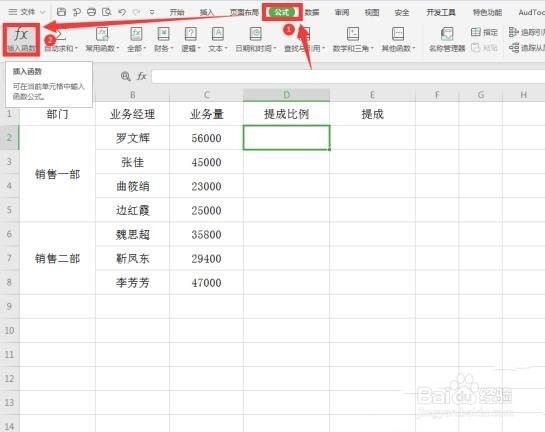
1、打开一个业务提成的表格。

Excel阶梯式提成怎么计算

2、在提成比例一列,选中第一个单元格。

Excel阶梯式提成怎么计算

3、点击工具栏上的【公式】,选择菜单中的【插入函数】。

Excel阶梯式提成怎么计算

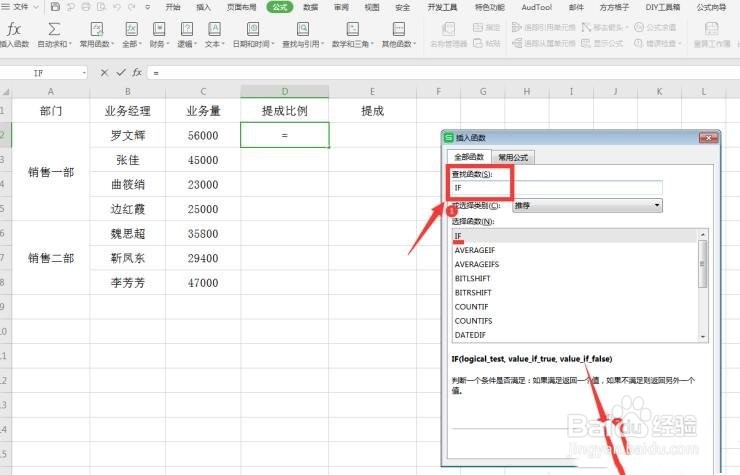
4、在插入函数选项卡中找到“IF”函数。

Excel阶梯式提成怎么计算

5、在“测试函数”一栏中输入:C2》30000,“真值”一栏输入“5%”,“假值”一栏输入“3%”。

Excel阶梯式提成怎么计算

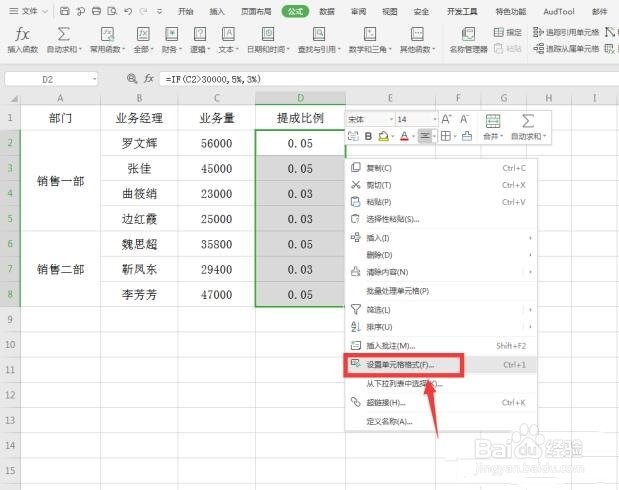
6、选中该列所有数值,右键弹出菜单,点击【设置单元格格式】。

Excel阶梯式提成怎么计算

7、在弹出的对话框中点击【百分比】

Excel阶梯式提成怎么计算

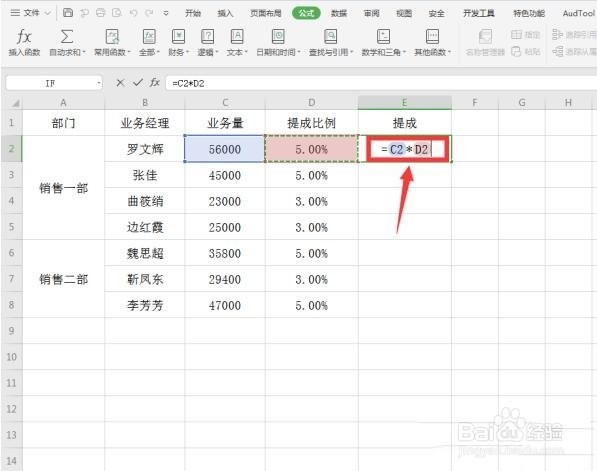
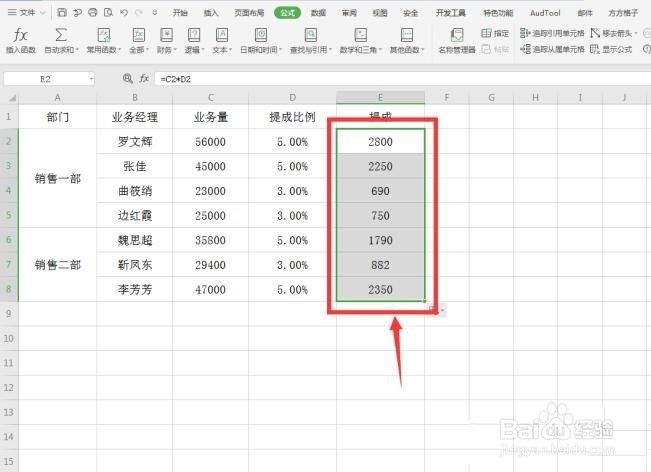
8、接着在提成一栏,选中E2单元格,输入“=C2*D2”

Excel阶梯式提成怎么计算

9、将鼠标光标移动到E2单元格下方,待光标变成黑色十字,拖动鼠标完成填充,这样就完成了按阶梯式计算提成。
Excel阶梯式提成怎么计算

  • 如何快速计算不同区段的提成
  • Excel中,利用函数计算工作天数、休假天数
  • excel如何计算合同到期时间
  • excel如何计算商品有效期到期日
  • excel实用技巧:if()函数和today()函数的应用
  • 热门搜索
    为什么不能申购新股 天为什么是蓝的 胡萝卜怎么做好吃 正规欠条怎么写图片 piano怎么读 笄怎么读 阳光车险怎么样 雷神笔记本怎么样 称谓怎么填 快手怎么删除自己的作品