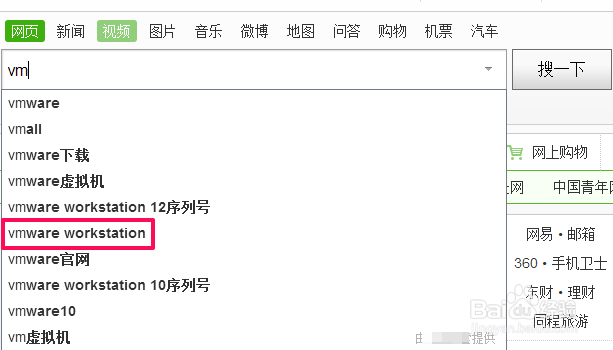
1、我们首先搜索vmware 下载并安装好 如图
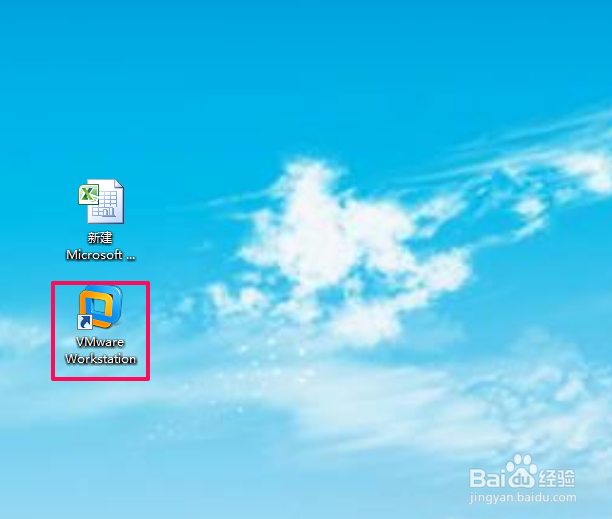
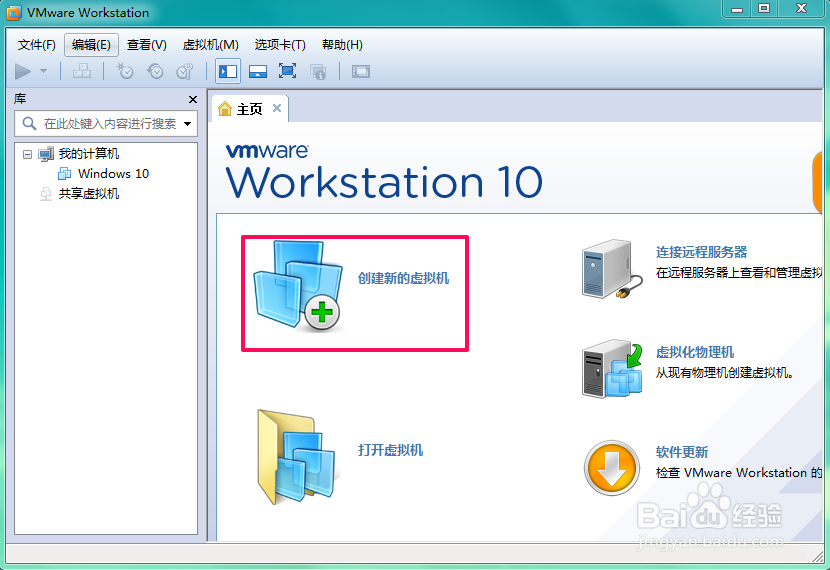
2、我们打开vmware虚拟机界面 接着我们点击创建新的虚拟机 如图
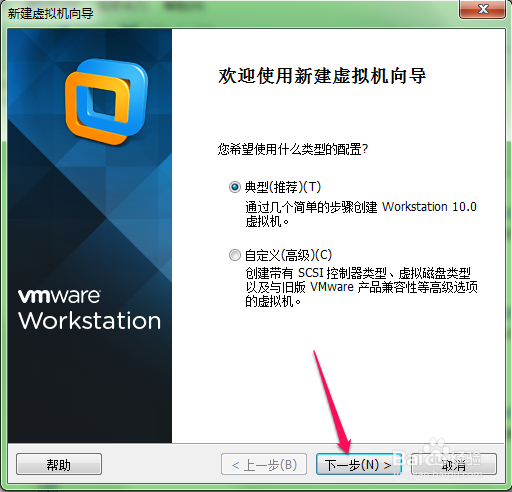
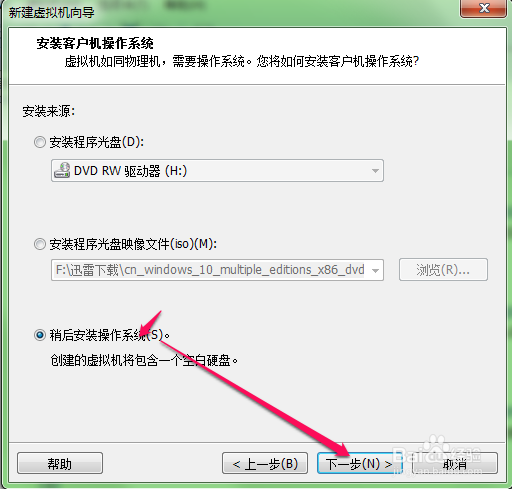
3、虚拟机默认情况下是典型模式的 我们直接点击下一步 接着我们选择稍后再安装系统 如图
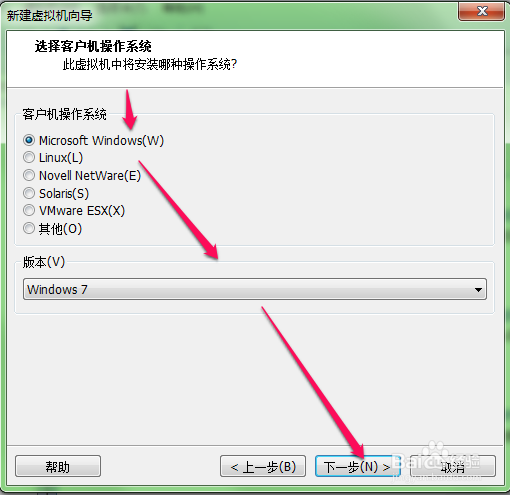
4、我们选择操作系统 在这里我选择的是windows 点击下一步 如图
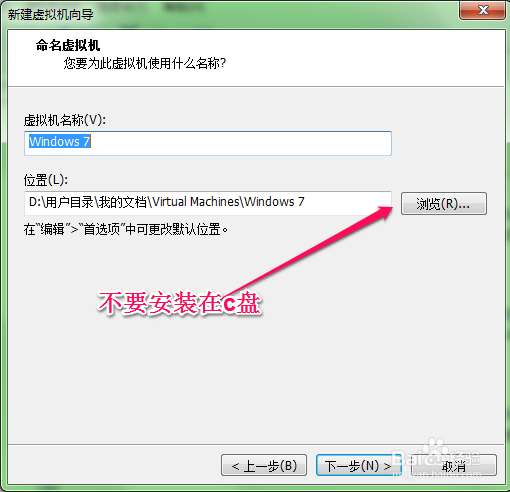
5、紧跟着我们命名虚拟机的名称还有安装的位置(不要安装在系统盘) 如图
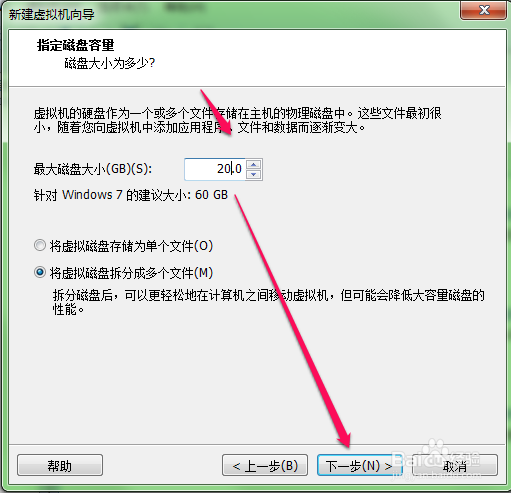
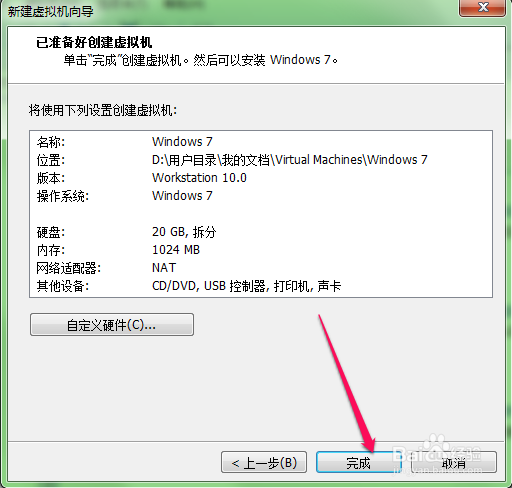
6、我们来给虚拟机分配它的大小 根据你个人需求 接着点击完成即可 如图
时间:2026-04-28 18:50:03
1、我们首先搜索vmware 下载并安装好 如图
2、我们打开vmware虚拟机界面 接着我们点击创建新的虚拟机 如图
3、虚拟机默认情况下是典型模式的 我们直接点击下一步 接着我们选择稍后再安装系统 如图
4、我们选择操作系统 在这里我选择的是windows 点击下一步 如图
5、紧跟着我们命名虚拟机的名称还有安装的位置(不要安装在系统盘) 如图
6、我们来给虚拟机分配它的大小 根据你个人需求 接着点击完成即可 如图
